有料会員から「ダウンロードできない」と連絡が来たら、まず止まっている画面を確認します。Patreonの投稿を開けない場合と、会員確認で止まる場合、保管先でファイルを開けない場合では、直す設定が異なります。再加入や共有設定の変更を案内する前に、問題の場所を絞ります。
どの画面で止まっているかを確認する
表は左右にスクロールして、すべての列を確認できます。
| 会員に見えている画面 | 確認する場所 | 最初にすること |
|---|---|---|
| Patreonの投稿がロックされている | Patreon | ログイン中のアカウント、Tier、支払い状況を確認します。 |
| Patreonのログイン画面や許可画面 | 会員のブラウザー | 加入したアカウントでログインと許可を完了します。 |
| TierKeyから転送されない | TierKeyのアクセス履歴 | 失敗した記録の詳細を開きます。 |
| DriveやMEGAに着いたがファイルを開けない | 保管先サービス | 転送先とファイルの共有設定を確認します。 |
クリエイター側のリンク設定を確かめる
- 会員が実際に使ったTierKeyリンクを特定します。有効になっているか、目的の作品へ転送する設定かを確認します。
- 対象のTierと、案内している特典の範囲を照合します。支払い額だけを理由に、別のTierを追加しないでください。
- ProのTier別転送を使っている場合は、その会員に対応する転送先と優先順位を確認します。選ばれる配布先を開き、ファイルの移動や削除がないか調べます。
- 協力してくれる対象会員に、保管先でも開けるか確認してもらいます。ファイルの所有者として開けても、会員に同じ権限があるとは限りません。
アクセス履歴の詳細で原因を絞る
失敗した行の詳細を開き、会員が試した時刻と照合します。ログインが完了していない場合、対象外のTierだった場合、一時的に会員確認ができなかった場合は、それぞれ対応が異なります。失敗の記録だけで非会員と判断しないでください。
転送成功は、TierKeyが配布先へ案内したことを表します。ファイルのダウンロード完了を示す記録ではありません。転送先で開けない場合は、保管先の確認へ進みます。
画像は英語版の操作例です。番号と説明を見比べてください。画像を押すと拡大できます。名前・URL・会員情報は説明用のサンプルです。
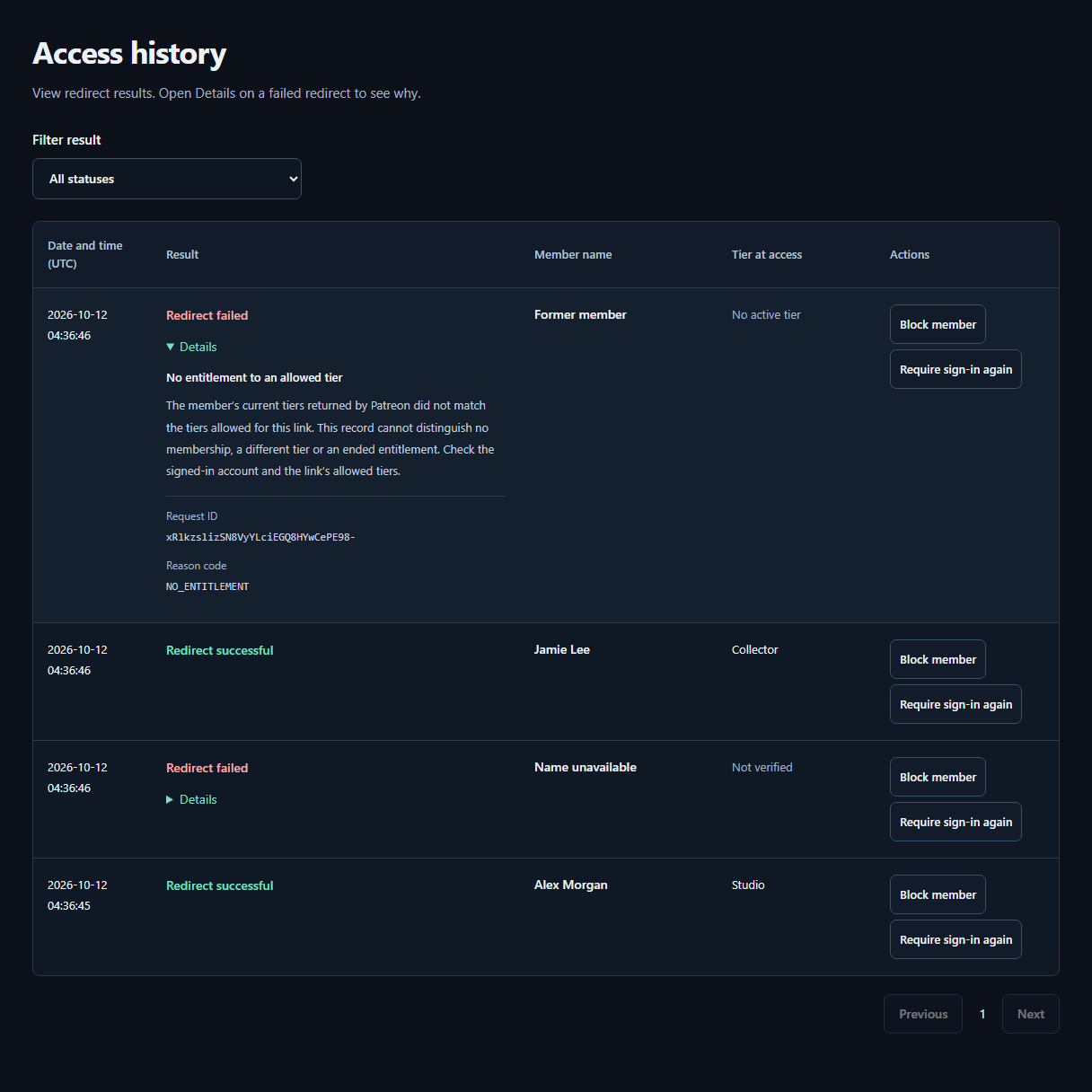
- Result転送成功か転送失敗かを確認します。会員名の隣には、アクセス時のTierが表示されます。
- Details失敗した行の詳細を開くと、理由と対処方法が読めます。失敗しただけで非会員とは限りません。
問い合わせで教えてもらう情報
試した日時とタイムゾーン、ブラウザー名またはアプリ内ブラウザー、作品名、表示されたエラー文を聞きます。画面の必要な部分だけを切り取った画像も役立ちます。支払い情報や非公開URLは隠してもらい、パスワードや認証コードは求めません。
加入したPatreonアカウントを使い、通常のブラウザーで同じTierKeyリンクを開き直してもらいます。確認中は問い合わせを受け付けた旨を伝え、非会員と決めつけたり、追加の支払いを求めたりしないでください。
修正後はリンクからファイルまで確かめる
- 問題があった設定だけを修正し、同じ対象会員に公開済みのTierKeyリンクから試してもらいます。
- 転送成功に加えて、実際にファイルを開けることも確認します。対象外のTierのアカウントが転送されないことも試します。
- Patreonとの一時的な通信エラーであれば、時間を置くか、エラー文を添えて問い合わせます。原因が未確認のまま配布先を一般公開して解決しようとしないでください。