最初に、PatreonのどのTierへ、どのファイルを渡すのか決めます。そのうえで、投稿の公開範囲、TierKeyの許可するTier、配布先の権限を揃えます。支払額が高いことと、必要なTierに加入していることは別です。ここで設定するのは、あなたのクリエイターページのTierであり、TierKey自体のBasic・Proとは区別します。
リンクを作る前に、配布範囲を表にする
下の例は、架空のクリエイター用Tierを3つ使っています。上位Tierに下位の作品も渡すかを先に決め、各リンクで該当するTierを明示的に選びます。価格や名前だけで利用範囲が自動的に継承されると考えないでください。
表は左右にスクロールして、すべての列を確認できます。
| 配布するもの | 許可するクリエイターのTier | 配布先 |
|---|---|---|
| スケッチ集 | Sketch、Studio、Archive | スケッチ用フォルダー |
| 高解像度ファイル | Studio、Archive | 高解像度用フォルダー |
| アーカイブセット | Archive | アーカイブ用フォルダー |
同じ作品を渡すなら、共通の転送先を使う
TierKeyのBasicでは、1つのリンクに1つの転送先と、複数の許可Tierを設定できます。表のスケッチ集なら3つのTierを選び、転送先をスケッチ用フォルダーにします。高解像度ファイルには別のリンクを作り、StudioとArchiveを許可します。
Patreonの投稿側でも、想定する公開範囲を選びます。投稿の設定は本文の閲覧を、TierKeyの設定は外部リンクの通過を管理します。フォルダーのURLへ直接アクセスした場合には、保管先の権限が適用されます。
画像は英語版の操作例です。番号と説明を見比べてください。画像を押すと拡大できます。名前・URL・会員情報は説明用のサンプルです。

- Name (optional)自分用の名前です。ファンには見えません。
- Public label (optional)ファンに見せる名前です。どちらの名前も空欄で構いません。
- Destination URL作品を置いたページの共有URLを、末尾まで貼り付けます。画像のexample.comは入力例です。
- Allowed tiers作品を見せたいTierすべてにチェックします。上位Tierも自分で選びます。
- Create link押して保存します。最初はPro用の詳細設定を開かなくて構いません。
1つのリンクからTier別に案内するならProを使う
Proは、条件に一致した人の転送先を切り替えます。複数フォルダーの統合、Driveの権限付与、支払額からの特典計算を行う機能ではありません。
- リンクの設定でTier別の転送を有効にし、対象のクリエイター用Tierに対応するルールを追加します。
- 各ルールでTierを選び、完全な転送先URLと優先度を設定します。利用可能なTierが複数のルールに一致した場合は、優先度の数字が小さいものから確認されます。
- 許可したいすべてのTierに、適切なルールがあるか確認します。一致しない人が自動的に共通の転送先へ進むとは考えないでください。
- 保存し、各Tierで実際にどこへ進むか確かめます。上位Tier用フォルダーに下位の特典も含めるなら、保管先でその内容を用意します。
画像は英語版の操作例です。番号と説明を見比べてください。画像を押すと拡大できます。名前・URL・会員情報は説明用のサンプルです。
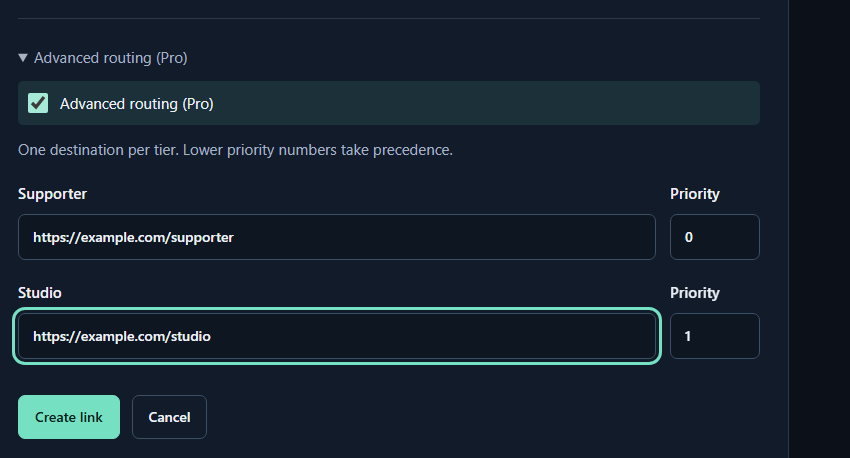
- Advanced routing (Pro)Proで、リンク作成・編集画面の詳細設定を開いてチェックします。
- Destination URL許可したTierごとに、転送先のURLを入力します。
- Priority複数のTierを持つ会員は、数値が小さい設定の転送先へ進みます。最後に作成・保存を押します。
投稿の公開範囲と、実際に開く配布先を確認する
画面画像は英語版のサンプルデータです。設定時は、例の名前ではなく、自分が接続したCampaignのTierを選んでください。
- 協力してくれる各Tierの会員に、同意を得てリンクを試してもらいます。転送成功だけでなく、意図したフォルダーやファイルかを確認します。
- 対象外にしたい下位Tierと、非会員も試します。想定と違う場合は、履歴の失敗理由を読みます。
- 上位Tierの会員から開けないと言われたら、実際に加入しているTier、投稿の公開範囲、リンクのルールを確認します。金額を追加しただけでは、加入Tierが変わるとは限りません。
PatreonのTierを変更したら、リンクも見直す
共有したリンク、許可するTier、転送先の対応を控えておきます。Tierを新設・置き換え・廃止するときは、投稿とTierKeyの両方を確認します。同じ表示名で作り直しても、以前と同じTierであるとは限りません。
転送先を変更しても、TierKeyの共有リンクはそのまま使えます。ただし、古い配布先URLが流出している場合は、保管先で古い入口も停止してください。TierKeyのルール変更では、旧フォルダーへの直接のブックマークは無効になりません。