作品を置いたページのURLを登録し、見せたい会員のプランを選ぶと、会員確認付きのリンクを作れます。ここでは、最初のリンクを作ってPatreonに貼るまでを順番に説明します。
画像は英語版の操作例です。番号と説明を見比べてください。画像を押すと拡大できます。名前・URL・会員情報は説明用のサンプルです。
クリック・貼り付け・URL・Tierの意味を確認する
「クリック」は、画面の文字やボタンに矢印を合わせて、マウスの左ボタンを1回押すことです。スマートフォンでは、指で1回タップしてください。メニューはPCでは左側、スマートフォンでは画面の上側にあります。スマートフォンで項目が見えないときは、上側のメニューを指で左右になぞってください。
貼り付け方:WindowsではCtrlキーを押しながらVキー、Macでは⌘キーを押しながらVキーを押します。スマートフォンでは入力欄を長押しし、「貼り付け」を選びます。コピーは一時的に覚えさせる操作、貼り付けは覚えた内容を入力する操作です。
- 転送先URL
- URLは、インターネット上のページの住所です。転送先URLには、MEGAなどに置いた作品の共有リンクを使います。作品をTierKeyにアップロードする必要はありません。
- 共有するTierKeyのリンク
- TierKeyで作る、会員確認用のリンクです。Patreonの投稿にはこちらを貼ります。ファンは会員資格の確認を済ませてから、転送先へ進みます。
- Tier(ティア)
- あなたのPatreonにある会員プランのことです。例えば「月額5ドルのプラン」などです。あなたがTierKeyを使うためのBasic / Proとは別です。ファンがTierKeyのBasic / Proに入る必要はありません。
利用の準備をする
- あなたのクリエイターページを管理しているPatreonアカウントで、TierKeyのBasicまたはProに加入します。契約と連携 → Patreon のプランを見るからプランを確認できます。加入済みなら次へ進んでください。
- 同じPatreonアカウントでTierKeyにログインします。接続し直すときは、契約と連携のPatreon と連携を押し、Patreonの画面で連携を許可します。
- 「自分の Patreon を接続する」が表示されたら、Campaignの欄であなたのクリエイターページを選び、Campaign を接続を押します。すでに接続済みなら、この操作は不要です。
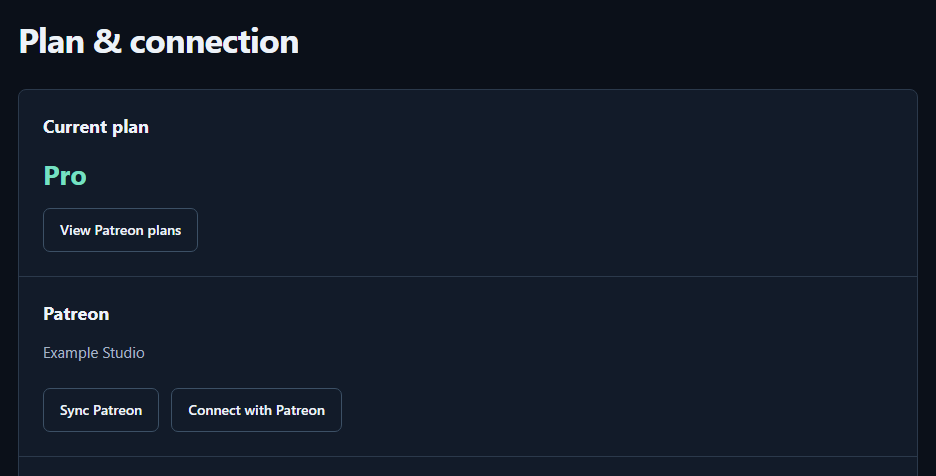
- View Patreon plansまず、あなたのPatreonクリエイター用アカウントでTierKeyのBasicかProに加入します。加入済みなら次へ。
- Connect with Patreon加入したのと同じアカウントでログイン・連携します。Patreon側で許可してTierKeyへ戻ります。
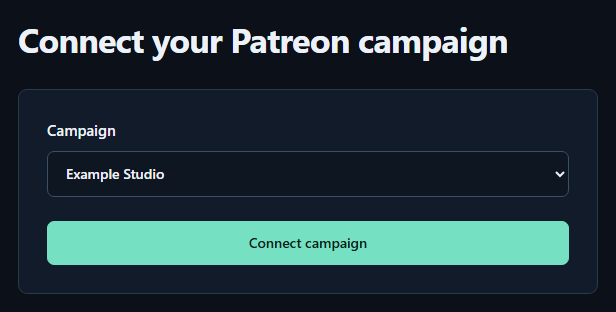
- Campaignこの画面が出たら、自分のPatreonクリエイターページを選びます。
- Connect campaign押すと接続が完了し、あなたのTierを設定に使えるようになります。接続済みなら不要です。
最初のリンクを作る
メニューのリンクを開き、新しいリンクを押します。次の4つの項目を、上から順に入力・選択してください。

- Name (optional)自分用の名前です。ファンには見えません。
- Public label (optional)ファンに見せる名前です。どちらの名前も空欄で構いません。
- Destination URL作品を置いたページの共有URLを、末尾まで貼り付けます。画像のexample.comは入力例です。
- Allowed tiers作品を見せたいTierすべてにチェックします。上位Tierも自分で選びます。
- Create link押して保存します。最初はPro用の詳細設定を開かなくて構いません。
- 管理名(任意)
- 自分が見分けるための名前です。例えば「10月の作品」と入力します。ファンには表示されません。空欄でも作れます。
- 公開ラベル(任意)
- ファンの会員確認画面に表示する名前です。例えば「10月の作品を見る」と入力します。空欄でも作れます。
- 転送先 URL
- 作品を置いたサービスで「共有リンクをコピー」などの操作をし、そのURLをここに貼り付けます。https://で始まるURLを、末尾までそのまま入れてください。MEGAの「#」以降なども削らないでください。
- 許可 Tier
- 作品を見せたい会員プランの四角いチェック欄を押します。1つ以上選んでください。上位プランの会員にも見せたい場合は、そのプランも選びます。金額だけを見て自動的に許可される仕組みではありません。
最初はTier 別ルーティング(Pro)を開かずに、そのままリンクを作成を押して構いません。リンクを保存しました。と表示され、一覧に追加されたら作成完了です。
リンクをコピーして共有する
- リンクの一覧で、共有したいリンクの行にあるコピーを押します。表示がコピーしましたに変わったら、リンクをコピーできています。
- Patreonの投稿作成画面を開き、本文のリンクを入れたい場所をクリックして貼り付けます。貼り付けるのは、元の転送先URLではなく、今コピーしたTierKeyのリンクです。
- 投稿の内容と公開範囲を確認してから、Patreonで投稿を公開します。ファンはリンクを開き、Patreon で確認でPatreonにログインします。許可されたTierを持っていれば、転送先を開くから作品のページへ進めます。
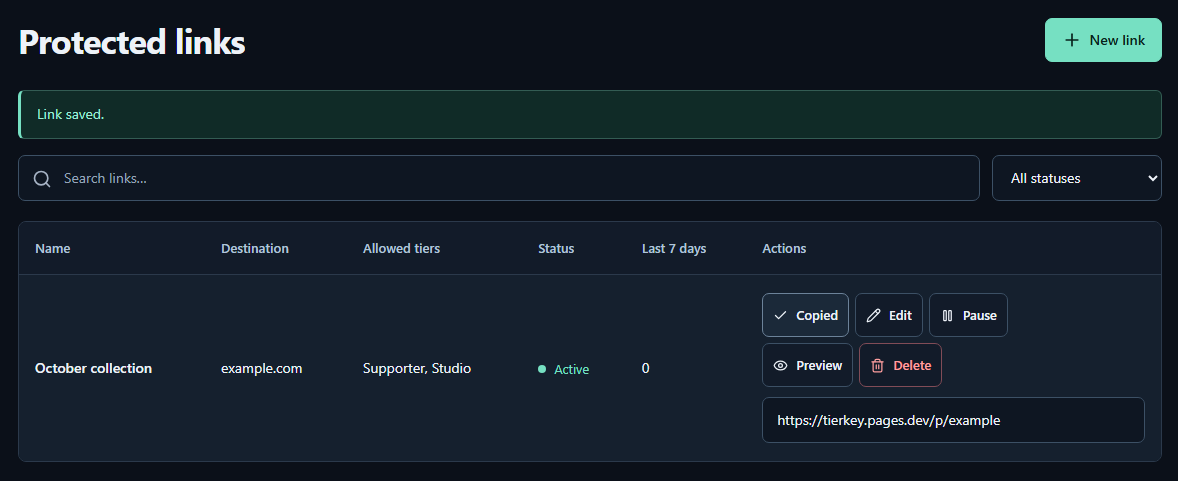
- Copy一覧のCopyを押します。Copiedに変わればコピー完了です。
- Fixed URLコピーしたTierKeyのリンクをPatreonの投稿本文に貼り付けます。元の作品URLではなく、このリンクを共有します。
プレビューは、会員確認画面の見た目を確かめるためのものです。会員資格の確認は行いません。実際に作品まで進めるかを確かめるには、許可したTierに加入しているファンのアカウントで共有リンクを開きます。
作ったリンクを管理する
リンクの一覧で、変更したいリンクの行にあるボタンを使います。
- Edit転送先やTierを変更します。保存後も共有リンクは同じです。
- Pause転送を一時停止します。停止後に表示されるResumeで再開できます。
- Delete削除は元に戻せません。しばらく止めたいだけならPauseを使います。
- 編集
- 転送先や許可Tierを変更し、変更を保存を押します。共有済みのTierKeyのリンクは同じまま使えるので、投稿に貼り直す必要はありません。
- 停止
- このTierKeyのリンクからの転送を一時的に止めます。あとで再開する予定があるときに使います。
- 再開
- 停止していたリンクからの転送を再開します。同じリンクを使えます。
- 削除
- このTierKeyのリンクを完全に削除します。元に戻せず、投稿に貼ったリンクも使えなくなります。MEGAなどに置いた作品そのものは削除されません。
アクセス履歴
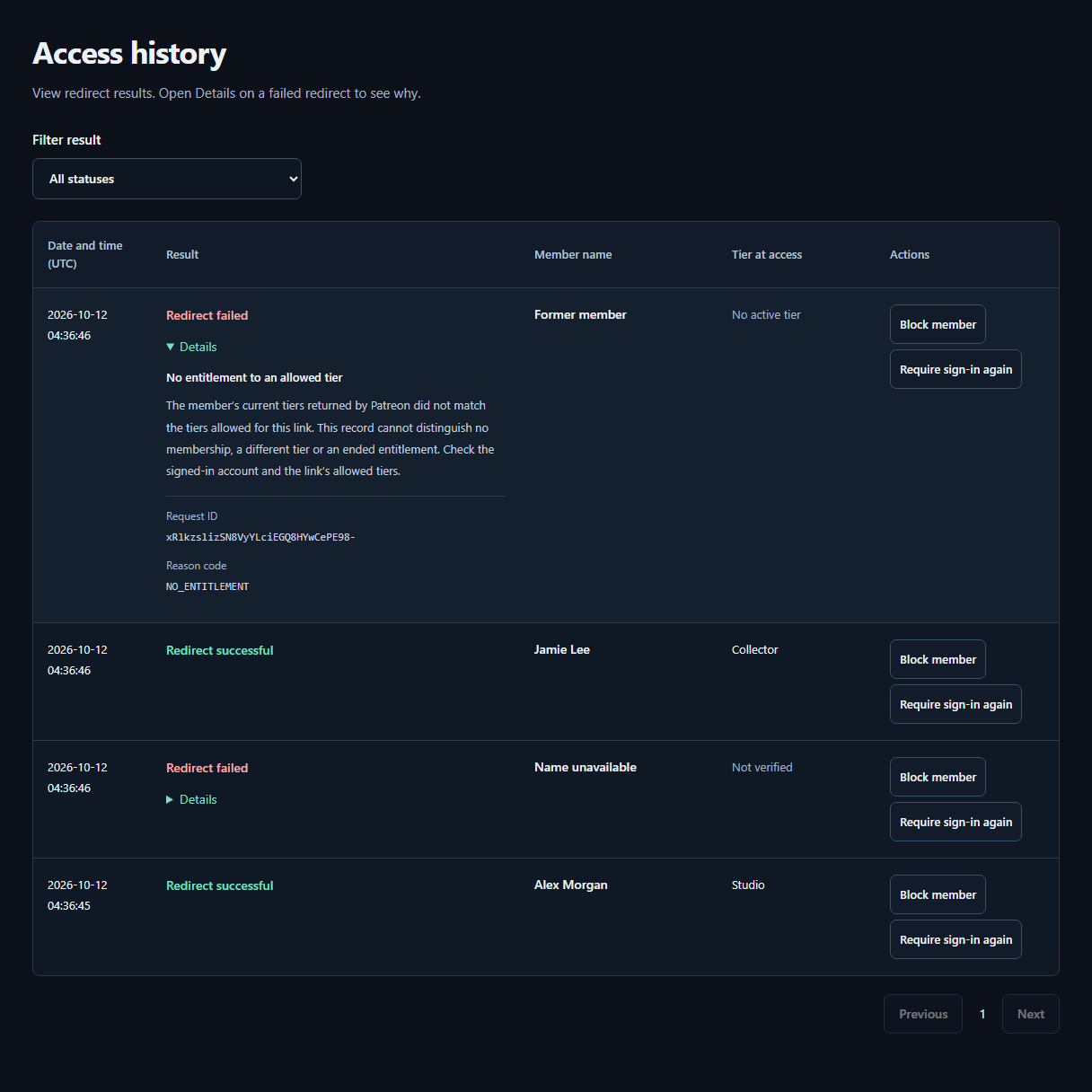
- Result転送成功か転送失敗かを確認します。会員名の隣には、アクセス時のTierが表示されます。
- Details失敗した行の詳細を開くと、理由と対処方法が読めます。失敗しただけで非会員とは限りません。
アクセス履歴では、いつリンクが開かれ、転送できたかを確認できます。Proは結果で絞り込みで表示する結果を選べます。履歴の保存期間はBasicが7日、Proが90日です。
結果は「転送成功」「転送失敗」の2つです。ログイン前のアクセスや転送前の確認は表示しません。失敗した行の詳細を開くと、理由と対処方法が読めます。通信障害やリンク停止でも失敗するため、失敗だけで非会員とは判断できません。「転送成功」はTierKeyが転送を実行した記録で、移動先での表示やダウンロード完了までは確認していません。
日時はUTC(世界共通の時刻)です。日本時間は表示時刻に9時間を足してください。会員はPatreonの表示名で表示され、その隣にアクセス時のTierが並びます。「有効なTierなし」と、確認できていない「未確認」は別です。
Proの機能を使う
Tier 別ルーティング(Pro)
- Tierごとに違う作品のページへ案内したいときは、リンクの作成・編集画面でTier 別ルーティング(Pro)を開き、中のチェック欄を押します。通常の転送先 URLも入力したままにしてください。
- 選んだTierそれぞれに転送先URLを入力します。複数のTierに当てはまる場合は、優先順位の数字が小さい方を使います。例えば「1」は「2」より先です。入力後に作成または保存します。
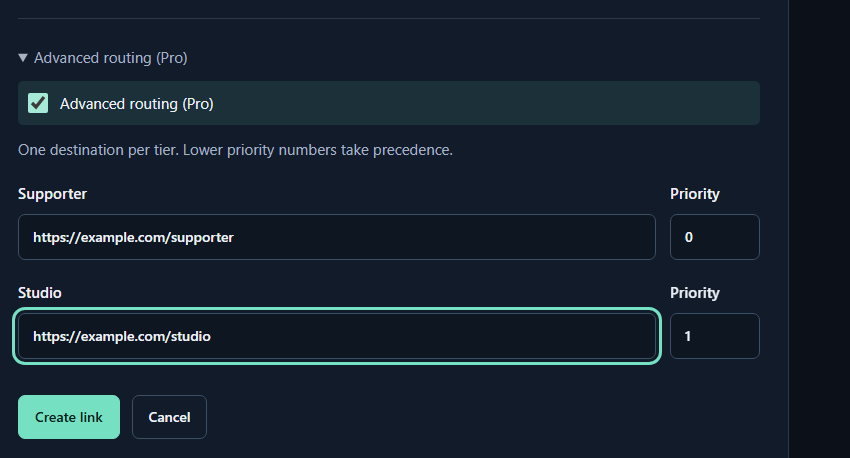
- Advanced routing (Pro)Proで、リンク作成・編集画面の詳細設定を開いてチェックします。
- Destination URL許可したTierごとに、転送先のURLを入力します。
- Priority複数のTierを持つ会員は、数値が小さい設定の転送先へ進みます。最後に作成・保存を押します。
セキュリティ
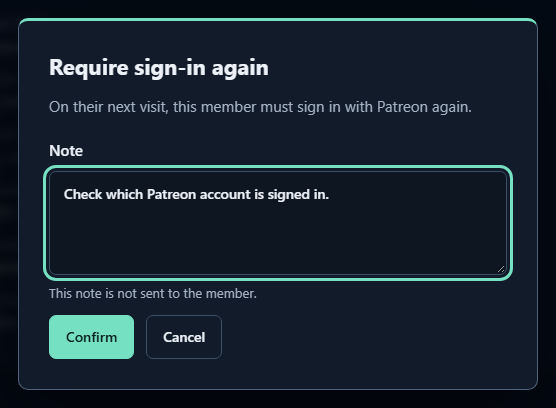
- NoteProのアクセス履歴から再ログイン要求を開いた例です。メモは自分用で、会員には送信されません。
- Confirm押すと、次回アクセス時にPatreonへの再ログインを求めます。会員をブロックするときも、メモは内部用です。
アクセス履歴の再ログインを要求するを使うと、その会員は次回アクセス時にPatreonでログインし直す必要があります。会員をブロックは、その会員があなたのTierKeyのリンクを使えないようにする操作です。
メモは自分用の記録です。Patreonのメッセージとして送られることはありません。ブロックを取り消すときは、セキュリティで対象の会員のブロックを解除を押します。
セキュリティの注意通知は、確認のきっかけとして使ってください。旅行や共用回線などでも出ることがあり、転載の証拠ではありません。ブロックしても、会員がすでに知っている転送先URLは使えます。
うまくいかないとき
「新しいリンク」を押せない
契約と連携を開き、現在のプランがBasicまたはProになっているかと、あなたのPatreonが接続されているかを確認します。加入した直後ならPatreon と再同期を押してから、リンクを開き直してください。
選びたいTierが出てこない
接続しているクリエイターページが正しいか確認してください。選べるのは有料Tierです。PatreonでTierを追加・変更した後は、契約と連携のPatreon と再同期を押してください。
会員なのに作品へ進めない
ファンが加入に使ったPatreonアカウントでログインしているかと、そのファンのTierがリンクの許可 Tierに含まれるかを確認します。リンクが停止中になっていないかも確認してください。
「会員資格を一時的に確認できません」と出る
しばらく待ってから、リンクを開き直してください。Patreonとの通信を一時的に確認できない状態で、退会と判断されたわけではありません。繰り返す場合はヘルプからお問い合わせください。
解決しないときは、どの操作で何が表示されたかをお知らせください。画面に問い合わせ IDがあれば一緒に伝えると確認しやすくなります。パスワードや秘密の転送先URLは送らないでください。
お問い合わせ・通報TierKeyで対策できる範囲
TierKeyは転送前に会員資格を確認します。ファイルの保管や配布先サービスの権限変更は行いません。転送された会員は配布先URLを確認でき、ファイルを保存・再共有できる場合があります。すでに流出した配布先URLは、保管先サービスで無効化・変更が必要です。保存済みのコピーを取り戻すことはできません。