Trage die Adresse der Seite mit deinen Werken ein und wähle aus, welche Mitgliedschaftsstufen sie öffnen dürfen. TierKey erstellt einen Link, der zuerst die Mitgliedschaft prüft. Hier erfährst du Schritt für Schritt, wie du deinen ersten Link erstellst und auf Patreon teilst.
Die Screenshots zeigen die englische Oberfläche. Ordne die Nummern den Erklärungen zu. Klicke auf ein Bild, um es zu vergrößern. Namen, URLs und Einträge sind Beispiele.
Klicken, Einfügen, URLs und Tiers verstehen
Klicken bedeutet: Zeige mit dem Mauszeiger auf einen Text oder eine Schaltfläche und drücke einmal die linke Maustaste. Auf dem Handy tippst du einmal darauf. Das Menü ist am Computer links und auf dem Handy oben. Wische das obere Menü auf dem Handy seitwärts, um verdeckte Einträge zu sehen.
Einfügen: Halte unter Windows Strg gedrückt und drücke V. Auf dem Mac hältst du ⌘ gedrückt und drückst V. Auf dem Handy hältst du das Textfeld gedrückt und wählst Einfügen. Kopieren merkt sich Text vorübergehend; Einfügen setzt ihn an die Stelle, an der du schreibst.
- Ziel-URL
- Eine URL ist die Adresse einer Seite im Internet. Verwende den Freigabelink deiner Werke bei einem Dienst wie MEGA. Du musst die Werke nicht bei TierKey hochladen.
- Der TierKey-Link zum Teilen
- Diesen Link zur Mitgliedschaftsprüfung erstellst du in TierKey. Füge ihn in deinen Patreon-Beitrag ein. Fans durchlaufen die Prüfung, bevor sie zur Zielseite gelangen.
- Stufe oder Tier
- Das ist ein Mitgliedschaftsangebot auf deinem eigenen Patreon, zum Beispiel dein Angebot für 5 USD pro Monat. Es ist unabhängig von Basic / Pro, das du für TierKey nutzt. Deine Fans brauchen kein TierKey-Abo für Basic / Pro.
Konto vorbereiten
- Abonniere TierKey Basic oder Pro mit dem Patreon-Konto, dem deine Creator-Seite gehört. Unter Abo und Verbindung → Patreon-Abos ansehen findest du die Angebote. Wenn du bereits ein Abo hast, gehe zum nächsten Schritt.
- Melde dich mit demselben Patreon-Konto bei TierKey an. Um es erneut zu verbinden, öffne Abo und Verbindung, drücke Mit Patreon verbinden und erlaube die Verbindung auf Patreon.
- Wenn Patreon-Seite verbinden erscheint, wähle deine Creator-Seite unter Patreon-Seite und drücke Seite verbinden. Ist sie bereits verbunden, kannst du diesen Schritt überspringen.
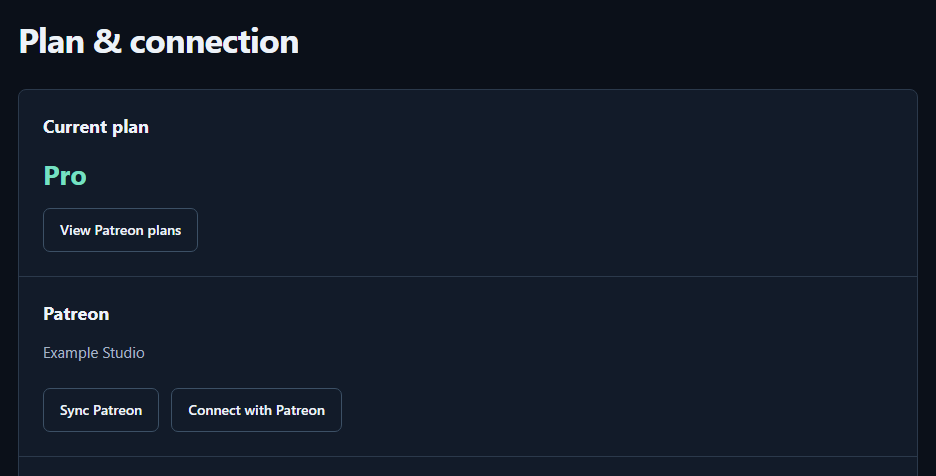
- View Patreon plansAbonniere zuerst TierKey Basic oder Pro mit deinem Patreon-Creator-Konto. Überspringe dies, wenn du bereits abonniert hast.
- Connect with PatreonMelde dich mit demselben Konto an und verbinde es. Erlaube die Verbindung auf Patreon und kehre zu TierKey zurück.
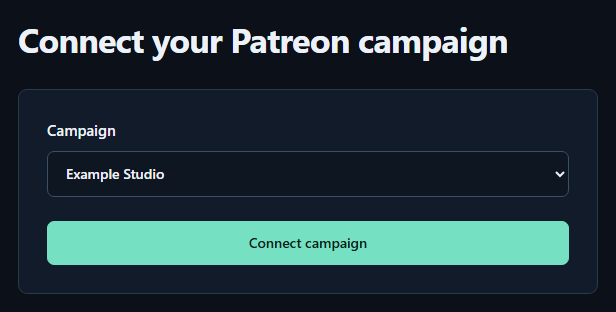
- CampaignWenn diese Ansicht erscheint, wähle deine eigene Patreon-Creator-Seite.
- Connect campaignKlicke zum Verbinden und Laden deiner Tiers. Bei bestehender Verbindung ist das nicht nötig.
Den ersten Link erstellen
Öffne Links im Menü und drücke Neuer Link. Fülle diese vier Angaben von oben nach unten aus bzw. wähle sie aus.

- Name (optional)Ein Name für dich. Fans sehen ihn nicht.
- Public label (optional)Ein Name für Fans. Beide Namensfelder dürfen leer bleiben.
- Destination URLFüge den vollständigen Freigabelink für dein Werk ein. example.com im Bild ist nur ein Beispiel.
- Allowed tiersMarkiere alle erlaubten Tiers. Wähle höhere Tiers ebenfalls selbst aus.
- Create linkKlicke zum Speichern. Beim ersten Link kannst du die Pro-Einstellungen geschlossen lassen.
- Name (optional)
- Ein Name zum Wiederfinden, etwa „Werke im Oktober“. Fans sehen ihn nicht. Du kannst das Feld leer lassen.
- Öffentliche Bezeichnung (optional)
- Ein Name, den Fans auf der Prüfseite sehen, etwa „Werke im Oktober ansehen“. Du kannst das Feld leer lassen.
- Ziel-URL
- Nutze beim Dienst, der deine Werke speichert, „Freigabelink kopieren“ oder eine ähnliche Funktion und füge die Adresse hier ein. Sie muss mit https:// beginnen. Behalte die gesamte Adresse bei, auch den Teil nach # bei einem MEGA-Link.
- Zugelassene Stufen
- Setze bei jeder Stufe, die die Werke sehen darf, ein Häkchen. Wähle mindestens eine Stufe. Wenn auch höhere Stufen Zugang haben sollen, wähle sie ebenfalls aus. Ein höherer Preis allein erlaubt den Zugang nicht automatisch.
Für den ersten Link kannst du Weiterleitung nach Stufe (Pro) geschlossen lassen und Link erstellen drücken. Sobald Link gespeichert. erscheint und der Link in der Liste steht, ist er fertig.
Link kopieren und teilen
- Suche unter Links die Zeile des gewünschten Links und drücke Kopieren. Wenn die Schaltfläche Kopiert anzeigt, wurde der Link kopiert.
- Öffne den Beitragseditor auf Patreon. Klicke im Text auf die gewünschte Stelle und füge den Link ein. Verwende den gerade kopierten TierKey-Link statt der ursprünglichen Zieladresse.
- Prüfe Inhalt und Zielgruppe und veröffentliche den Beitrag auf Patreon. Fans öffnen den Link und melden sich über Mit Patreon fortfahren bei Patreon an. Ist ihre Stufe erlaubt, gelangen sie über Weiter zum Ziel zu deinen Werken.
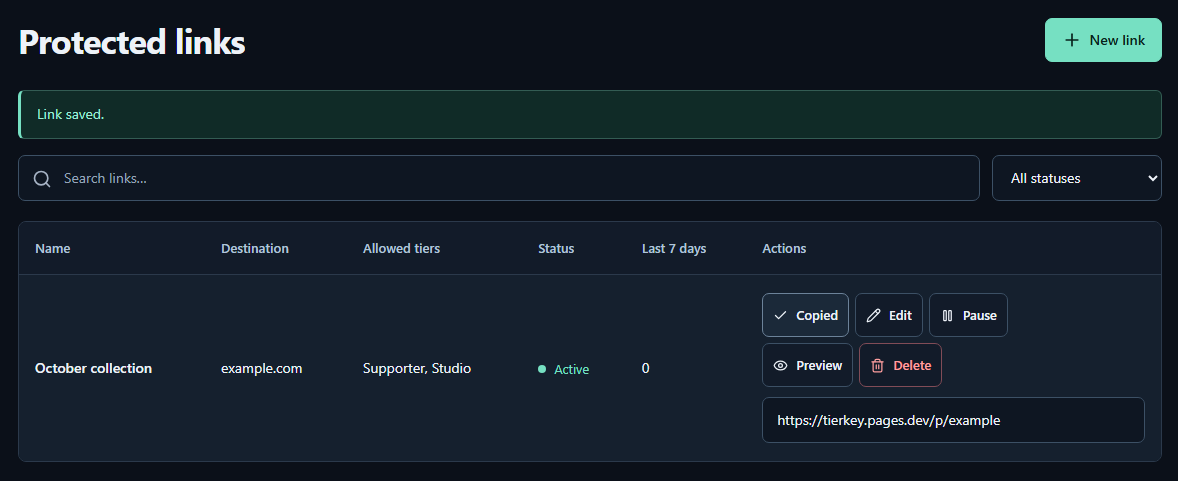
- CopyKlicke in der Liste auf Copy. Copied zeigt, dass der Link kopiert wurde.
- Fixed URLFüge diesen TierKey-Link in deinen Patreon-Beitrag ein. Teile diesen Link statt der ursprünglichen Adresse deines Werks.
Vorschau zeigt nur das Aussehen der Prüfseite. Dabei wird keine Mitgliedschaft geprüft. Zum Testen des tatsächlichen Zugangs öffnest du den geteilten Link mit einem Fan-Konto einer erlaubten Stufe.
Links verwalten
Nutze unter Links die Schaltflächen in der Zeile des Links, den du ändern möchtest.
- EditÄndere Ziel oder Tiers. Der geteilte Link bleibt nach dem Speichern gleich.
- PauseStoppt die Weiterleitung vorübergehend. Mit dem danach angezeigten Resume setzt du sie fort.
- DeleteLöschen lässt sich nicht rückgängig machen. Nutze Pause für eine vorübergehende Unterbrechung.
- Bearbeiten
- Ändere das Ziel oder die erlaubten Stufen und drücke Änderungen speichern. Der geteilte TierKey-Link bleibt gleich. Du musst ihn in deinen Beiträgen nicht ersetzen.
- Pausieren
- Stoppt vorübergehend die Weiterleitung über diesen TierKey-Link. Nutze dies, wenn du ihn später wieder aktivieren möchtest.
- Fortsetzen
- Aktiviert einen pausierten Link wieder. Derselbe Link funktioniert erneut.
- Löschen
- Entfernt diesen TierKey-Link dauerhaft. Das lässt sich nicht rückgängig machen; auch der Link in deinen Beiträgen funktioniert dann nicht mehr. Die Werke bei MEGA oder anderen Diensten werden nicht gelöscht.
Zugriffsverlauf
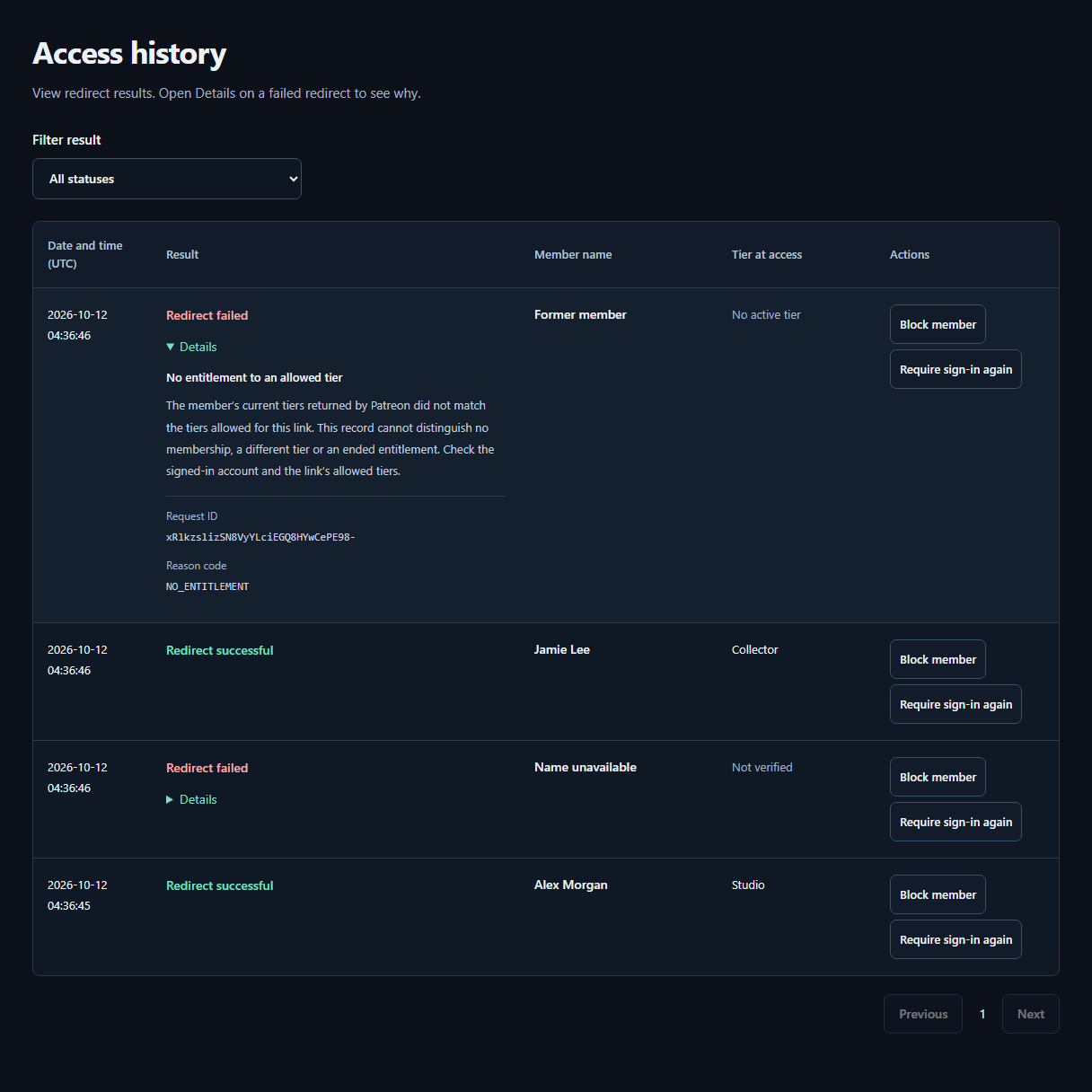
- ResultPrüfe, ob die Weiterleitung erfolgreich war. Neben dem Patreon-Anzeigenamen steht die beim Zugriff erfasste Stufe.
- DetailsÖffne bei einem Fehler die Details für Grund und nächste Schritte. Ein Fehler bedeutet nicht automatisch, dass die Person kein Mitglied ist.
Unter Zugriffsverlauf siehst du, wann Links geöffnet wurden und ob der Zugriff erlaubt war. Mit Pro wählst du über Nach Ergebnis filtern die angezeigten Ergebnisse. Basic speichert den Verlauf 7 Tage, Pro 90 Tage.
Die Ergebnisse lauten Weiterleitung erfolgreich oder Weiterleitung fehlgeschlagen. Besuche vor der Anmeldung und Vorabprüfungen werden ausgeblendet. Öffne bei einem Fehler Details, um Grund und nächste Schritte zu lesen. Auch Verbindungsprobleme oder pausierte Links führen zu Fehlern; fehlende Berechtigung ist nicht die einzige Ursache. Erfolgreich bedeutet, dass TierKey die Weiterleitung gesendet hat, nicht dass die Zielseite geladen oder ein Download abgeschlossen wurde.
Die Zeiten sind in UTC. Rechne sie bei Bedarf in deine Ortszeit um. Neben dem Patreon-Anzeigenamen des Mitglieds stehen die beim Zugriff erfassten Stufen. Keine aktive Stufe ist etwas anderes als Nicht geprüft.
Pro-Funktionen nutzen
Weiterleitung nach Stufe (Pro)
- Um verschiedene Stufen zu unterschiedlichen Seiten zu leiten, öffne beim Erstellen oder Bearbeiten Weiterleitung nach Stufe (Pro) und setze dort das Häkchen. Lass auch das normale Feld Ziel-URL ausgefüllt.
- Gib für jede ausgewählte Stufe eine Ziel-URL ein. Treffen mehrere Stufen zu, gilt die kleinere Zahl bei Priorität. Zum Beispiel kommt 1 vor 2. Erstelle oder speichere anschließend den Link.
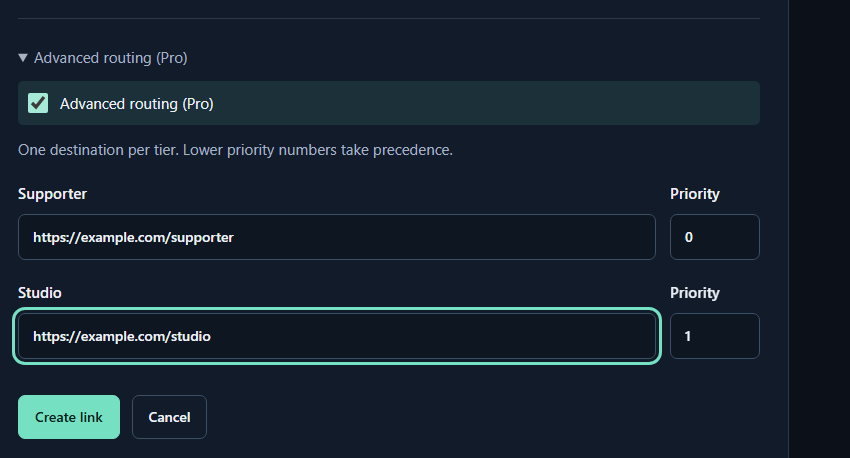
- Advanced routing (Pro)Öffne mit Pro die erweiterten Einstellungen im Link-Editor und aktiviere das Kontrollkästchen.
- Destination URLTrage für jeden erlaubten Tier eine Ziel-URL ein.
- PriorityBei mehreren Tiers hat die kleinere Zahl Vorrang. Erstelle anschließend den Link oder speichere die Änderungen.
Sicherheit
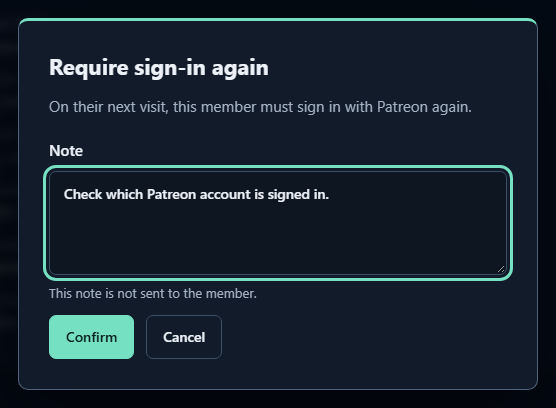
- NoteDieser Pro-Dialog öffnet sich im Zugriffsverlauf. Die Notiz bleibt intern und wird nicht an das Mitglied gesendet.
- ConfirmBestätige, um beim nächsten Besuch eine erneute Patreon-Anmeldung zu verlangen. Auch Notizen beim Sperren sind intern.
Mit Erneute Anmeldung verlangen unter Zugriffsverlauf muss sich das Mitglied beim nächsten Besuch erneut bei Patreon anmelden. Mitglied sperren hindert es daran, deine TierKey-Links zu verwenden.
Die Notiz ist für deine eigenen Unterlagen. Sie wird nicht als Patreon-Nachricht gesendet. Um eine Sperre aufzuheben, öffne Sicherheit und drücke beim betreffenden Mitglied Mitglied entsperren.
Hinweise unter Sicherheit sind ein Anlass zum Nachsehen, kein Beweis für eine unerlaubte Weitergabe. Auch Reisen oder gemeinsame Netzwerke können sie auslösen. Eine Sperre deaktiviert keine Ziel-URL, die das Mitglied bereits kennt.
Wenn etwas nicht klappt
Ich kann keinen neuen Link erstellen
Öffne Abo und Verbindung. Prüfe, ob unter Aktuelles Abo Basic oder Pro steht und dein Patreon verbunden ist. Hast du das Abo gerade abgeschlossen, drücke Patreon synchronisieren und öffne Links erneut.
Die gewünschte Stufe fehlt
Prüfe, ob die richtige Creator-Seite verbunden ist. Nur bezahlte Stufen können ausgewählt werden. Nach Änderungen an den Patreon-Stufen drücke Patreon synchronisieren unter Abo und Verbindung.
Ein Mitglied kann die Werke nicht öffnen
Prüfe, ob sich der Fan mit dem Patreon-Konto seines Abos angemeldet hat und seine Stufe unter Zugelassene Stufen ausgewählt ist. Prüfe auch, ob der Link pausiert ist.
Die Mitgliedschaft kann vorübergehend nicht geprüft werden
Warte kurz und öffne den Link erneut. TierKey konnte Patreon in diesem Moment nicht abfragen. Das bedeutet nicht, dass die Mitgliedschaft beendet ist. Wende dich über Hilfe an den Support, wenn es weiter auftritt.
Beschreibe bei einer Anfrage, was du getan hast und was angezeigt wurde. Gib die Anfrage-ID an, falls vorhanden. Sende keine Passwörter oder privaten Ziel-URLs.
Kontakt und MeldungenMöglichkeiten und Grenzen von TierKey
TierKey prüft die Mitgliedschaft vor der Weiterleitung. Es speichert keine Dateien und ändert keine Berechtigungen beim Zieldienst. Berechtigte Fans können die Ziel-URL sehen und Dateien speichern oder weitergeben. Bereits veröffentlichte Ziel-URLs müssen beim Speicherdienst deaktiviert oder ersetzt werden. Gespeicherte Kopien kann TierKey nicht zurückholen.