Introduce la dirección de la página donde están tus obras y elige qué niveles de membresía pueden abrirla. TierKey crea un enlace que comprueba primero la membresía. Sigue estos pasos para crear tu primer enlace y compartirlo en Patreon.
Las capturas muestran la interfaz en inglés. Relaciona cada número con su explicación. Pulsa una imagen para ampliarla. Los nombres, URL y registros son ejemplos.
Qué significan hacer clic, pegar, URL y nivel
Hacer clic significa apuntar a un texto o botón y pulsar una vez el botón izquierdo del ratón. En el móvil, tócalo una vez. El menú está a la izquierda en el ordenador y arriba en el móvil. Desliza el menú superior del móvil hacia los lados para ver las opciones ocultas.
Para pegar: en Windows, mantén pulsada Ctrl y pulsa V. En Mac, mantén pulsada ⌘ y pulsa V. En el móvil, mantén pulsado el campo de texto y elige Pegar. Copiar guarda un texto temporalmente; pegar lo introduce donde estás escribiendo.
- URL de destino
- Una URL es la dirección de una página en internet. Usa el enlace para compartir tus obras desde un servicio como MEGA. No tienes que subirlas a TierKey.
- El enlace de TierKey que compartes
- Es el enlace que creas en TierKey para comprobar la membresía. Pégalo en tu publicación de Patreon. Los fans pasan la comprobación antes de ir al destino.
- Nivel o Tier
- Es un plan de membresía de tu propio Patreon, por ejemplo, tu plan de 5 USD al mes. Es distinto de Basic / Pro, que tú contratas para usar TierKey. Tus fans no necesitan contratar Basic / Pro de TierKey.
Preparar la cuenta
- Suscríbete a Basic o Pro de TierKey con la cuenta de Patreon que administra tu página de creador. Abre Plan y conexión → Ver planes en Patreon para ver los planes. Si ya tienes una suscripción, sigue con el siguiente paso.
- Inicia sesión en TierKey con esa misma cuenta de Patreon. Para volver a conectarla, abre Plan y conexión, pulsa Conectar con Patreon y autoriza la conexión en Patreon.
- Si aparece Conectar campaña de Patreon, elige tu página de creador en Campaña y pulsa Conectar campaña. Si ya está conectada, omite este paso.
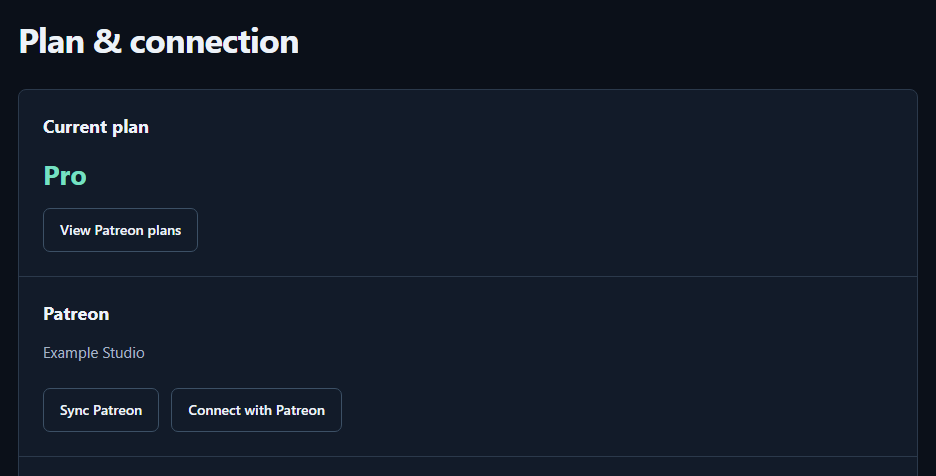
- View Patreon plansPrimero suscríbete a TierKey Basic o Pro con tu cuenta de creador de Patreon. Si ya lo has hecho, continúa.
- Connect with PatreonInicia sesión y conecta esa misma cuenta. Autoriza la conexión en Patreon y vuelve a TierKey.
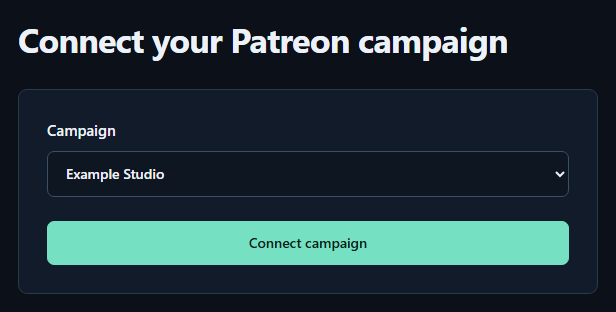
- CampaignSi aparece esta pantalla, selecciona tu propia página de creador de Patreon.
- Connect campaignPulsa para conectar y cargar tus niveles. No hace falta si ya está conectada.
Crear tu primer enlace
Abre Enlaces en el menú y pulsa Nuevo enlace. Rellena o selecciona estos cuatro elementos, de arriba abajo.

- Name (optional)Un nombre para ti. Los fans no lo ven.
- Public label (optional)Un nombre que verán los fans. Ambos nombres son opcionales.
- Destination URLPega la URL completa para compartir tu obra. La dirección example.com de la imagen es solo un ejemplo.
- Allowed tiersMarca todos los niveles que podrán acceder. Incluye también los superiores si quieres darles acceso.
- Create linkPulsa para guardar. Puedes dejar cerrada la configuración Pro al crear tu primer enlace.
- Nombre (opcional)
- Un nombre para que encuentres el enlace, por ejemplo, «Obras de octubre». Los fans no lo ven. Puedes dejarlo vacío.
- Etiqueta pública (opcional)
- Un nombre que los fans verán al comprobar su membresía, por ejemplo, «Ver las obras de octubre». Puedes dejarlo vacío.
- URL de destino
- En el servicio donde alojas tus obras, usa «Copiar enlace para compartir» o una opción similar y pega aquí la dirección. Debe empezar por https://. Conserva toda la dirección, incluida la parte que sigue a # en un enlace de MEGA.
- Niveles permitidos
- Marca la casilla de cada nivel que pueda ver las obras. Elige al menos uno. Para incluir niveles superiores, márcalos también. Un precio mayor no da acceso automáticamente.
Para tu primer enlace, puedes dejar Rutas por nivel (Pro) cerrado y pulsar Crear enlace. Cuando aparezca Enlace guardado. y el enlace esté en la lista, estará listo.
Copiar y compartir el enlace
- En Enlaces, busca la fila del enlace que quieras compartir y pulsa Copiar. Cuando aparezca Copiado, se habrá copiado.
- Abre el editor de publicaciones de Patreon. Haz clic en el lugar del texto donde quieras poner el enlace y pégalo. Usa el enlace de TierKey que acabas de copiar, en lugar de la URL de destino original.
- Revisa el texto y quién podrá verlo, y publica en Patreon. Los fans abren el enlace y pulsan Continuar con Patreon para iniciar sesión en Patreon. Si su nivel está permitido, pueden pulsar Ir al destino para acceder a tus obras.
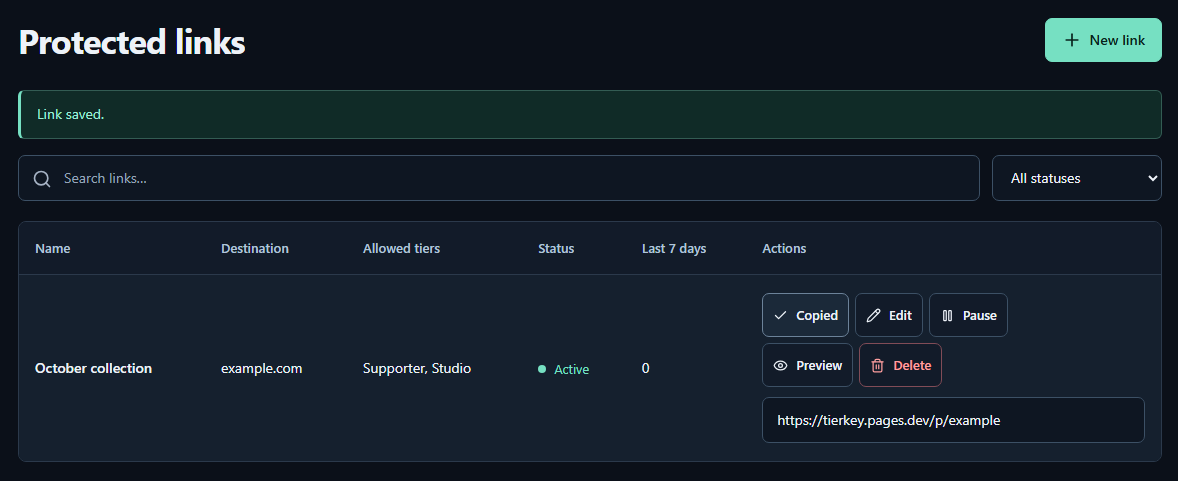
- CopyPulsa Copy en la lista. Copied indica que el enlace está copiado.
- Fixed URLPega este enlace de TierKey en tu publicación de Patreon. Comparte este enlace y no la dirección original de la obra.
Vista previa muestra el aspecto de la página de comprobación, pero no comprueba la membresía. Para probar el acceso a las obras, abre el enlace compartido con una cuenta de fan de un nivel permitido.
Gestionar tus enlaces
En Enlaces, usa los botones de la fila del enlace que quieras modificar.
- EditCambia el destino o los niveles. El enlace compartido seguirá siendo el mismo.
- PauseDetiene temporalmente la redirección. El botón cambia a Resume para reanudarla.
- DeleteLa eliminación es irreversible. Usa Pause si solo quieres detener el acceso un tiempo.
- Editar
- Cambia el destino o los niveles permitidos y pulsa Guardar cambios. El enlace de TierKey sigue siendo el mismo: no tienes que sustituirlo en tus publicaciones.
- Pausar
- Detiene temporalmente el acceso al destino a través de este enlace de TierKey. Úsalo si piensas volver a activarlo.
- Reanudar
- Activa de nuevo un enlace pausado. Se utiliza el mismo enlace.
- Eliminar
- Elimina este enlace de TierKey definitivamente. No se puede deshacer y el enlace de tus publicaciones dejará de funcionar. Las obras alojadas en MEGA u otro servicio no se borran.
Historial de acceso
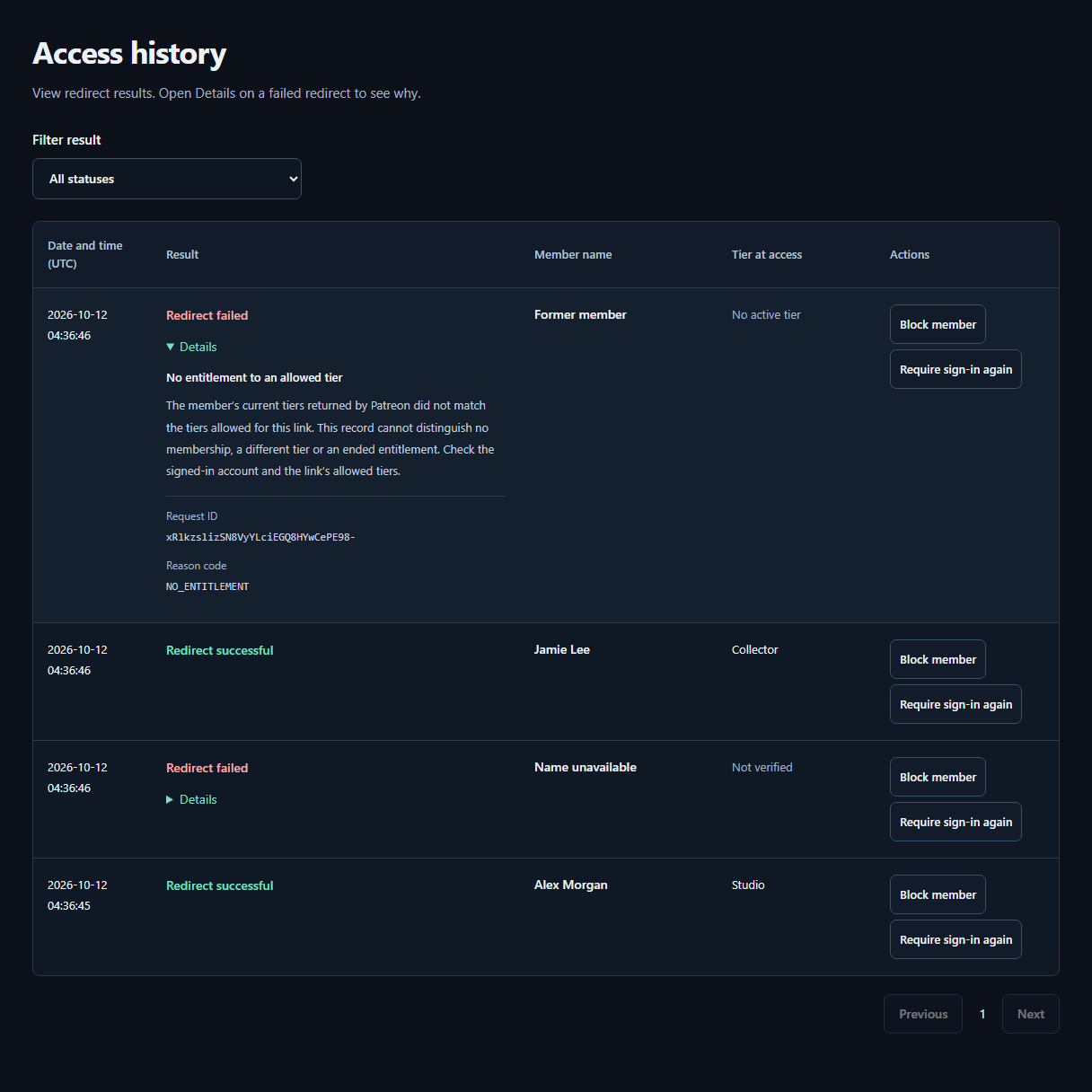
- ResultComprueba si la redirección fue correcta o fallida. El nivel registrado al acceder aparece junto al nombre del miembro en Patreon.
- DetailsAbre Detalles en una fila fallida para ver el motivo y qué hacer. Un fallo no significa necesariamente que la persona no sea miembro.
En Historial de acceso, puedes ver cuándo se abrieron los enlaces y si se permitió el acceso. Con Pro, usa Filtrar resultado para elegir los resultados. El historial se conserva 7 días con Basic y 90 días con Pro.
Los resultados son Redirección correcta o Redirección fallida. Se excluyen las visitas sin iniciar sesión y las comprobaciones previas. Abre Detalles en una fila fallida para ver el motivo y qué hacer. Un fallo también puede deberse a la conexión o a un enlace pausado, no solo a la falta de acceso. Un resultado correcto indica que TierKey emitió la redirección, no que se cargó el destino o terminó una descarga.
Las horas están en UTC. Conviértelas a tu hora local si lo necesitas. Junto al nombre mostrado en Patreon se muestran los niveles registrados al acceder. Sin nivel activo es distinto de Sin verificar.
Usar las funciones Pro
Rutas por nivel (Pro)
- Para enviar cada nivel a una página diferente, abre Rutas por nivel (Pro) al crear o editar el enlace y marca la casilla interior. Mantén rellenado también el campo URL de destino habitual.
- Introduce una URL de destino para cada nivel seleccionado. Si coinciden varios niveles, se usa el número de Prioridad más pequeño. Por ejemplo, 1 va antes que 2. Después crea o guarda el enlace.
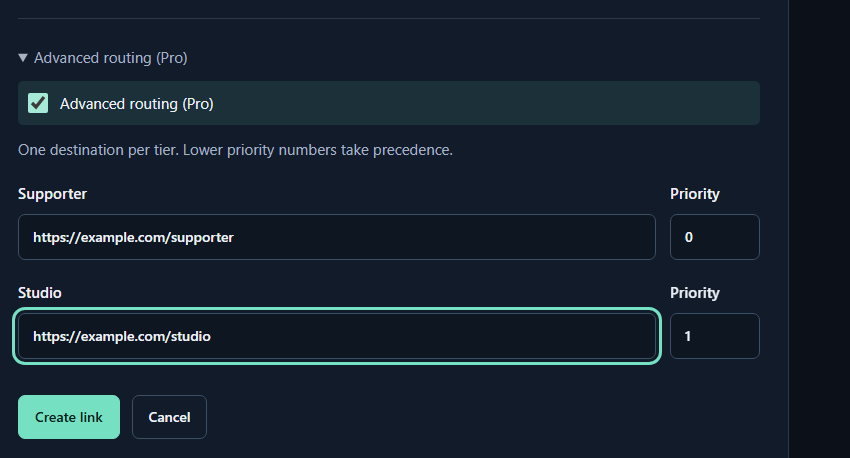
- Advanced routing (Pro)Con Pro, abre la configuración avanzada del editor y marca la casilla.
- Destination URLIntroduce un destino para cada nivel permitido.
- PrioritySi el miembro tiene varios niveles, se usa el número menor. Al terminar, crea el enlace o guarda los cambios.
Seguridad
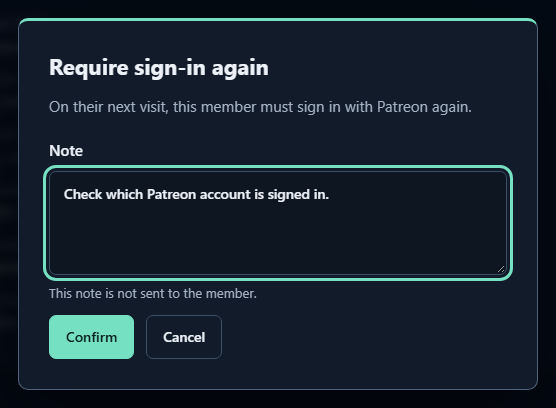
- NoteEste diálogo de Pro se abre desde el historial. La nota es interna y no se envía al miembro.
- ConfirmConfirma para pedir que inicie sesión en Patreon en su próxima visita. Las notas al bloquear miembros también son internas.
En Historial de acceso, Solicitar nuevo inicio de sesión hace que ese miembro vuelva a iniciar sesión en Patreon en su próxima visita. Bloquear miembro le impide usar tus enlaces de TierKey.
La Nota es para tus propios registros. No se envía como mensaje de Patreon. Para quitar un bloqueo, abre Seguridad y pulsa Desbloquear miembro para ese miembro.
Los avisos de Seguridad sirven para revisar lo ocurrido, pero no prueban que alguien haya redistribuido tus obras. También pueden deberse a viajes o redes compartidas. Bloquear no invalida una URL de destino que el miembro ya conoce.
Si algo no funciona
No puedo pulsar Nuevo enlace
Abre Plan y conexión. Comprueba que Plan actual indique Basic o Pro y que Patreon esté conectado. Si acabas de suscribirte, pulsa Sincronizar Patreon y vuelve a abrir Enlaces.
No aparece el nivel que busco
Comprueba que esté conectada la página de creador correcta. Solo puedes seleccionar niveles de pago. Tras añadir o cambiar un nivel en Patreon, pulsa Sincronizar Patreon en Plan y conexión.
Un miembro no puede acceder a las obras
Comprueba que haya iniciado sesión con la cuenta de Patreon con la que se suscribió y que su nivel esté incluido en Niveles permitidos. Revisa también que el enlace no esté pausado.
La membresía no se puede comprobar temporalmente
Espera un poco y vuelve a abrir el enlace. TierKey no pudo consultar Patreon en ese momento; no significa que la membresía haya terminado. Si se repite, contacta desde Ayuda.
Si necesitas ayuda, explica qué hiciste y qué apareció en pantalla. Incluye el ID de solicitud si se muestra. No envíes contraseñas ni URL de destino privadas.
Contacto y denunciasAlcance y límites de TierKey
TierKey verifica la membresía antes de redirigir. No aloja archivos ni cambia los permisos del servicio de destino. Un fan autorizado puede ver la URL de destino y guardar o compartir archivos. Si una URL de destino ya se ha filtrado, debes desactivarla o sustituirla en el servicio de almacenamiento. TierKey no puede recuperar las copias guardadas.