Saisissez l’adresse de la page contenant vos créations et choisissez les niveaux de membres autorisés. TierKey crée un lien qui vérifie d’abord l’abonnement. Suivez ces étapes pour créer votre premier lien et le partager sur Patreon.
Les captures montrent l’interface en anglais. Comparez les numéros aux explications. Cliquez sur une image pour l’agrandir. Les noms, URL et historiques sont des exemples.
Comprendre les clics, le collage, les URL et les niveaux
Cliquer signifie placer le pointeur sur un texte ou un bouton, puis appuyer une fois sur le bouton gauche de la souris. Sur téléphone, touchez-le une fois. Le menu se trouve à gauche sur ordinateur et en haut sur téléphone. Faites glisser le menu du téléphone sur le côté pour voir les éléments masqués.
Pour coller : sous Windows, maintenez Ctrl et appuyez sur V. Sur Mac, maintenez ⌘ et appuyez sur V. Sur téléphone, touchez longuement le champ de texte et choisissez Coller. Copier garde un texte en mémoire temporairement ; coller l’insère à l’endroit où vous écrivez.
- URL de destination
- Une URL est l’adresse d’une page sur internet. Utilisez le lien de partage de vos créations sur un service comme MEGA. Vous n’avez pas à les envoyer sur TierKey.
- Le lien TierKey à partager
- C’est le lien de vérification créé dans TierKey. Collez-le dans votre publication Patreon. Les fans passent la vérification avant d’accéder à la destination.
- Niveau ou Tier
- Il s’agit d’une formule d’abonnement de votre propre Patreon, par exemple votre formule à 5 USD par mois. Elle est distincte de Basic / Pro, que vous utilisez pour accéder à TierKey. Vos fans n’ont pas besoin d’un abonnement Basic / Pro à TierKey.
Préparer votre compte
- Abonnez-vous à TierKey Basic ou Pro avec le compte Patreon qui gère votre page de créateur. Ouvrez Abonnement et connexion → Voir les abonnements Patreon pour voir les formules. Si vous êtes déjà abonné, passez à l’étape suivante.
- Connectez-vous à TierKey avec ce même compte Patreon. Pour le reconnecter, ouvrez Abonnement et connexion, appuyez sur Se connecter avec Patreon, puis autorisez la connexion sur Patreon.
- Si Connecter votre page Patreon apparaît, choisissez votre page de créateur dans Page Patreon, puis appuyez sur Connecter la page. Si elle est déjà connectée, cette étape est inutile.
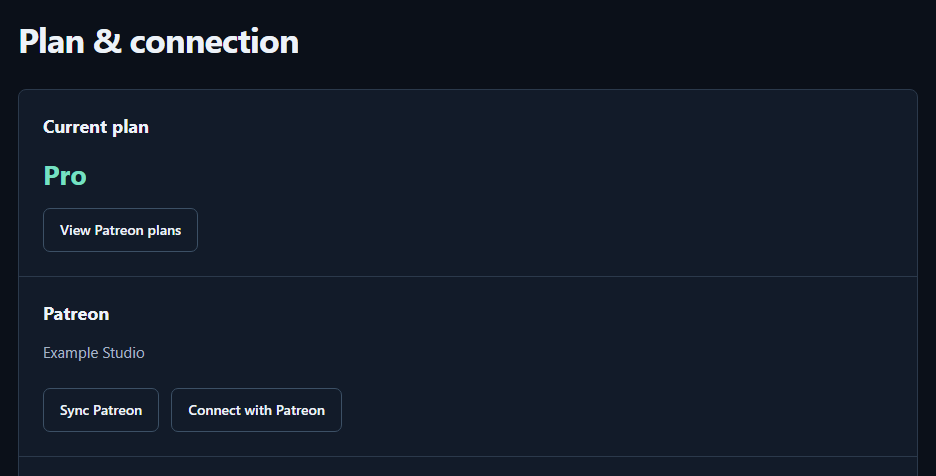
- View Patreon plansAbonnez-vous d’abord à TierKey Basic ou Pro avec votre compte de créateur Patreon. Passez cette étape si c’est déjà fait.
- Connect with PatreonConnectez-vous et associez ce même compte. Autorisez la connexion sur Patreon, puis revenez sur TierKey.
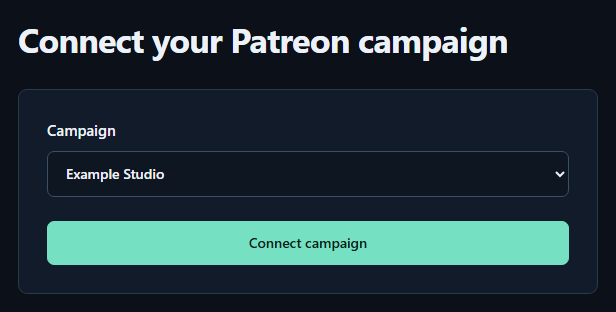
- CampaignSi cet écran apparaît, sélectionnez votre propre page de créateur Patreon.
- Connect campaignCliquez pour connecter la page et charger vos niveaux. Inutile si elle est déjà connectée.
Créer votre premier lien
Ouvrez Liens dans le menu, puis appuyez sur Nouveau lien. Remplissez ou sélectionnez ces quatre éléments, de haut en bas.

- Name (optional)Un nom pour vous. Les fans ne le voient pas.
- Public label (optional)Un nom affiché aux fans. Les deux noms sont facultatifs.
- Destination URLCollez l’URL de partage complète de votre œuvre. L’adresse example.com de l’image est un exemple.
- Allowed tiersCochez tous les niveaux autorisés. Sélectionnez aussi les niveaux supérieurs si vous souhaitez les inclure.
- Create linkCliquez pour enregistrer. Pour un premier lien, vous pouvez laisser les paramètres Pro fermés.
- Nom (facultatif)
- Un nom pour retrouver ce lien, par exemple « Créations d’octobre ». Les fans ne le voient pas. Vous pouvez le laisser vide.
- Libellé public (facultatif)
- Un nom visible par les fans sur la page de vérification, par exemple « Voir les créations d’octobre ». Vous pouvez le laisser vide.
- URL de destination
- Sur le service qui héberge vos créations, utilisez « Copier le lien de partage » ou une option similaire, puis collez l’adresse ici. Elle doit commencer par https://. Gardez l’adresse entière, y compris la partie après # dans un lien MEGA.
- Niveaux autorisés
- Cochez chaque niveau autorisé à voir les créations. Sélectionnez-en au moins un. Pour inclure les niveaux supérieurs, cochez-les aussi. Un prix plus élevé ne donne pas automatiquement accès.
Pour votre premier lien, vous pouvez laisser Redirection par niveau (Pro) fermé et appuyer sur Créer le lien. Lorsque Lien enregistré. s’affiche et que le lien figure dans la liste, il est prêt.
Copier et partager le lien
- Dans Liens, trouvez la ligne du lien à partager et appuyez sur Copier. Quand le bouton affiche Copié, le lien est copié.
- Ouvrez l’éditeur de publication Patreon. Cliquez dans le texte à l’endroit voulu, puis collez le lien. Utilisez le lien TierKey que vous venez de copier, plutôt que l’adresse de destination d’origine.
- Vérifiez le contenu et les personnes qui pourront le voir, puis publiez sur Patreon. Les fans ouvrent le lien et utilisent Continuer avec Patreon pour se connecter à Patreon. Si leur niveau est autorisé, ils peuvent appuyer sur Accéder à la destination pour voir vos créations.
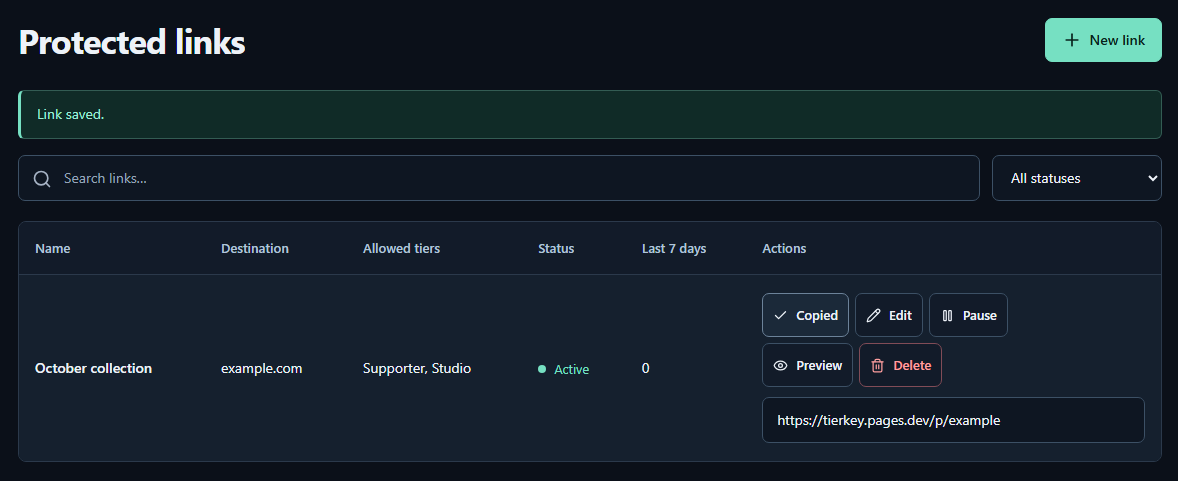
- CopyCliquez sur Copy dans la liste. Copied signifie que le lien a été copié.
- Fixed URLCollez ce lien TierKey dans votre publication Patreon. Partagez ce lien, plutôt que l’adresse d’origine de l’œuvre.
Aperçu montre l’apparence de la page de vérification, sans vérifier l’abonnement. Pour tester l’accès aux créations, ouvrez le lien partagé avec un compte de fan appartenant à un niveau autorisé.
Gérer vos liens
Dans Liens, utilisez les boutons de la ligne du lien à modifier.
- EditModifiez la destination ou les niveaux. Le lien partagé reste le même après l’enregistrement.
- PauseArrête temporairement la redirection. Le bouton devient Resume pour la reprendre.
- DeleteLa suppression est irréversible. Utilisez Pause pour un arrêt temporaire.
- Modifier
- Modifiez la destination ou les niveaux autorisés, puis appuyez sur Enregistrer. Le lien TierKey reste identique : inutile de le remplacer dans vos publications.
- Mettre en pause
- Interrompt temporairement l’accès à la destination par ce lien TierKey. Utilisez cette option si vous comptez le réactiver plus tard.
- Réactiver
- Réactive un lien mis en pause. Le même lien fonctionne à nouveau.
- Supprimer
- Supprime définitivement ce lien TierKey. Cette action est irréversible et le lien de vos publications ne fonctionnera plus. Les créations hébergées sur MEGA ou un autre service ne sont pas supprimées.
Historique des accès
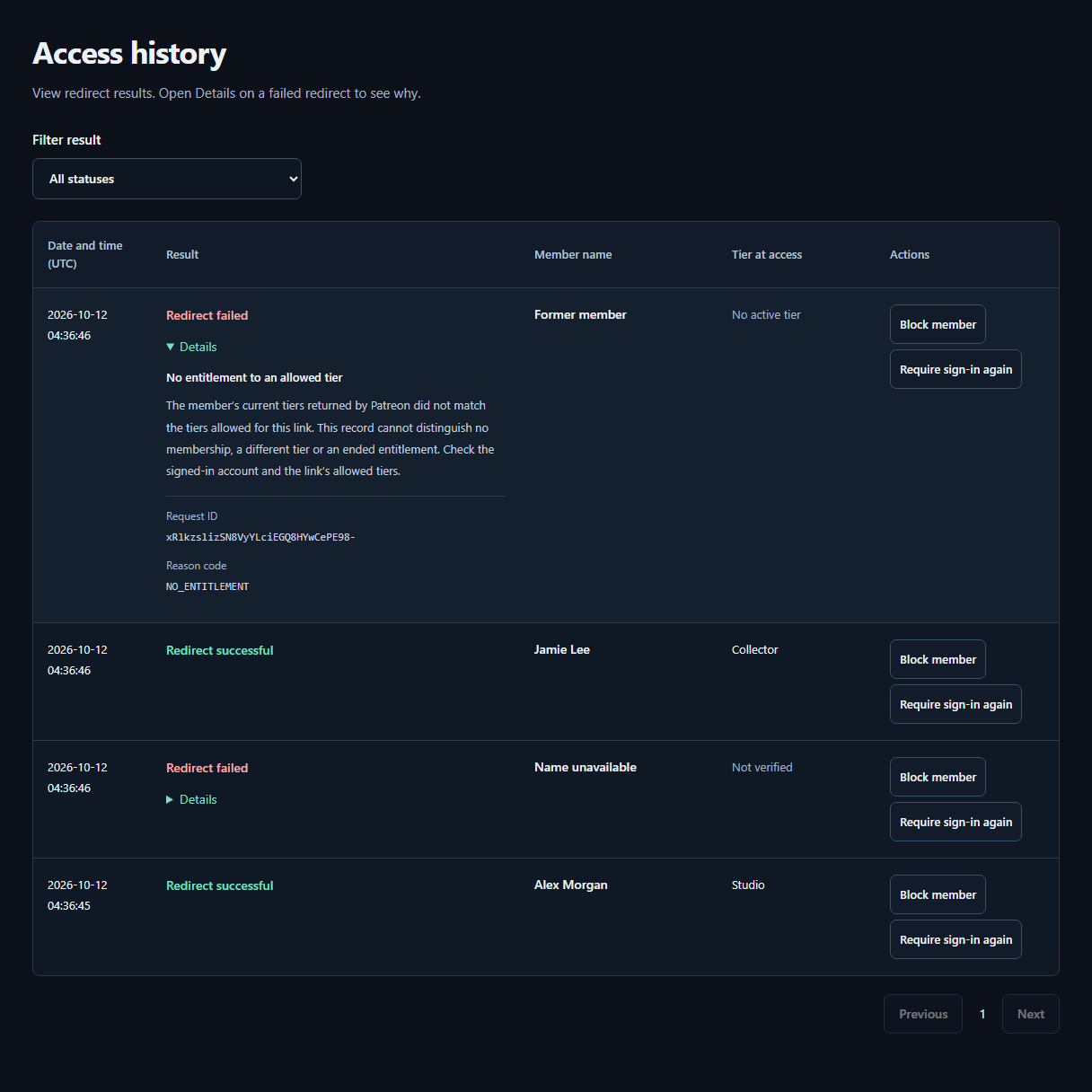
- ResultVérifiez si la redirection a réussi ou échoué. Le niveau enregistré lors de l’accès apparaît à côté du nom du membre sur Patreon.
- DetailsOuvrez Détails sur un échec pour lire le motif et les actions possibles. Un échec ne signifie pas forcément que la personne n’est pas membre.
Ouvrez Historique des accès pour voir quand les liens ont été ouverts et si l’accès a réussi. Avec Pro, utilisez Filtrer par résultat pour choisir les résultats affichés. L’historique est conservé 7 jours avec Basic et 90 jours avec Pro.
Les résultats sont Redirection réussie ou Échec de la redirection. Les visites avant connexion et les vérifications préalables sont exclues. Ouvrez Détails sur un échec pour lire le motif et les actions possibles. Un problème de connexion ou un lien en pause peut aussi provoquer un échec, sans signifier que le membre n’est pas admissible. Une réussite signifie que TierKey a émis la redirection, pas que la page s’est chargée ou qu’un téléchargement est terminé.
Les heures sont en UTC. Convertissez-les en heure locale si nécessaire. Les niveaux enregistrés lors de l’accès figurent à côté de le nom affiché du membre sur Patreon. Aucun niveau actif se distingue de Non vérifié.
Utiliser les fonctions Pro
Redirection par niveau (Pro)
- Pour diriger chaque niveau vers une page différente, ouvrez Redirection par niveau (Pro) dans le formulaire de création ou de modification et cochez la case à l’intérieur. Gardez aussi le champ URL de destination habituel renseigné.
- Saisissez une URL de destination pour chaque niveau choisi. Si plusieurs niveaux correspondent, le plus petit nombre de Priorité l’emporte. Par exemple, 1 passe avant 2. Créez ou enregistrez ensuite le lien.
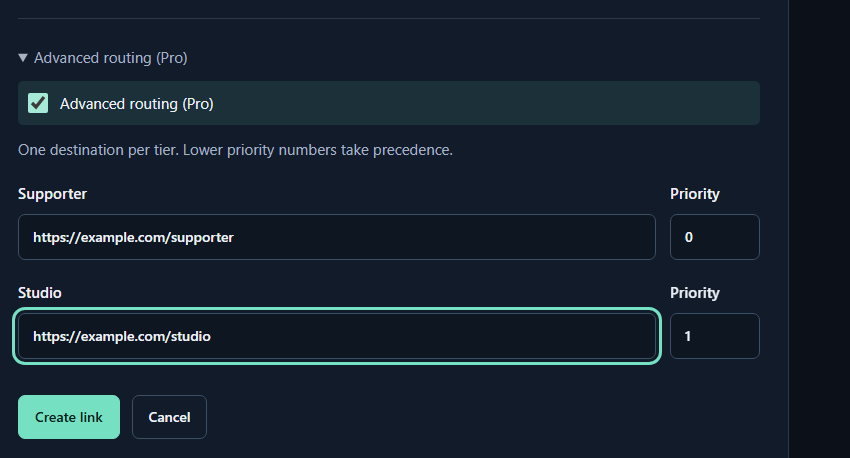
- Advanced routing (Pro)Avec Pro, ouvrez les paramètres avancés de l’éditeur de lien et cochez la case.
- Destination URLSaisissez une URL de destination pour chaque niveau autorisé.
- PriorityPour un membre ayant plusieurs niveaux, le nombre le plus petit est prioritaire. Créez le lien ou enregistrez les modifications.
Sécurité
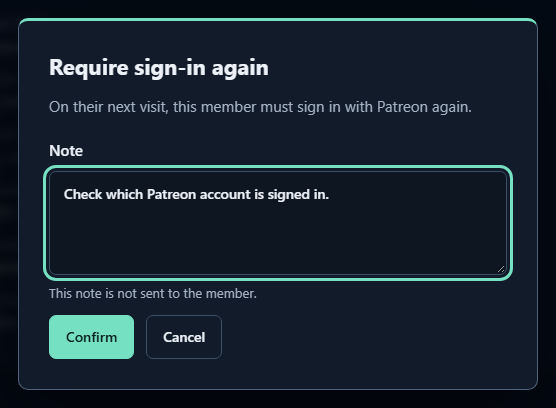
- NoteCette fenêtre Pro s’ouvre depuis l’historique. La note est interne et n’est pas envoyée au membre.
- ConfirmConfirmez pour demander une connexion à Patreon lors de sa prochaine visite. Les notes de blocage sont également internes.
Dans Historique des accès, Exiger une nouvelle connexion oblige ce membre à se reconnecter à Patreon lors de sa prochaine visite. Bloquer le membre l’empêche d’utiliser vos liens TierKey.
La Note est une note personnelle. Elle n’est pas envoyée comme message Patreon. Pour annuler un blocage, ouvrez Sécurité et appuyez sur Débloquer le membre pour ce membre.
Les alertes de Sécurité invitent à vérifier la situation ; elles ne prouvent pas une redistribution. Un voyage ou un réseau partagé peut aussi les déclencher. Bloquer ne désactive pas une URL de destination déjà connue du membre.
En cas de problème
Je ne peux pas créer de nouveau lien
Ouvrez Abonnement et connexion. Vérifiez que Abonnement actuel indique Basic ou Pro et que votre Patreon est connecté. Si vous venez de vous abonner, appuyez sur Synchroniser Patreon, puis rouvrez Liens.
Le niveau souhaité est absent
Vérifiez que la bonne page de créateur est connectée. Seuls les niveaux payants sont proposés. Après un ajout ou une modification sur Patreon, appuyez sur Synchroniser Patreon dans Abonnement et connexion.
Un membre ne peut pas accéder aux créations
Vérifiez qu’il utilise le compte Patreon avec lequel il s’est abonné et que son niveau figure dans Niveaux autorisés. Vérifiez aussi que le lien n’est pas en pause.
La vérification est temporairement indisponible
Patientez un peu, puis rouvrez le lien. TierKey n’a pas pu consulter Patreon à cet instant ; cela ne signifie pas que l’abonnement est terminé. Si le problème persiste, contactez l’assistance via Aide.
Si vous avez encore besoin d’aide, décrivez votre action et ce qui s’est affiché. Joignez le Identifiant de requête s’il apparaît. N’envoyez pas de mot de passe ni d’URL de destination privée.
Contact et signalementPortée et limites de TierKey
TierKey vérifie l’adhésion avant la redirection. Il n’héberge pas les fichiers et ne modifie pas les autorisations du service de destination. Un fan autorisé peut voir l’URL de destination et enregistrer ou repartager les fichiers. Une URL déjà divulguée doit être désactivée ou remplacée auprès du service de stockage. TierKey ne peut pas récupérer les copies enregistrées.