Inserisci l’indirizzo della pagina con le tue opere e scegli quali livelli di abbonamento possono aprirla. TierKey crea un link che verifica prima l’abbonamento. Segui questi passaggi per creare il primo link e condividerlo su Patreon.
Le schermate mostrano l’interfaccia inglese. Confronta i numeri con le spiegazioni. Premi un’immagine per ingrandirla. Nomi, URL e registri sono esempi.
Capire clic, incolla, URL e livelli
Fare clic significa spostare il puntatore su un testo o un pulsante e premere una volta il tasto sinistro del mouse. Sul telefono, toccalo una volta. Il menu è a sinistra sul computer e in alto sul telefono. Scorri il menu superiore del telefono verso destra o sinistra per vedere le voci nascoste.
Per incollare: su Windows tieni premuto Ctrl e premi V. Su Mac tieni premuto ⌘ e premi V. Sul telefono, tieni premuto il campo di testo e scegli Incolla. Copiare conserva temporaneamente un testo; incollare lo inserisce dove stai scrivendo.
- URL di destinazione
- Un URL è l’indirizzo di una pagina su internet. Usa il link di condivisione delle tue opere su un servizio come MEGA. Non devi caricarle su TierKey.
- Il link TierKey da condividere
- È il link che crei in TierKey per verificare l’abbonamento. Incollalo nel post di Patreon. I fan completano la verifica prima di accedere alla destinazione.
- Livello o Tier
- È un piano di abbonamento del tuo Patreon, per esempio quello da 5 USD al mese. È distinto da Basic / Pro, che usi per accedere a TierKey. I fan non devono abbonarsi a Basic / Pro di TierKey.
Preparare l’account
- Abbonati a TierKey Basic o Pro con l’account Patreon che gestisce la tua pagina creator. Apri Piano e collegamento → Vedi i piani su Patreon per vedere i piani. Se sei già abbonato, passa al punto successivo.
- Accedi a TierKey con lo stesso account Patreon. Per ricollegarlo, apri Piano e collegamento, premi Collega Patreon e autorizza il collegamento su Patreon.
- Se appare Collega la tua pagina Patreon, scegli la tua pagina creator in Pagina Patreon e premi Collega pagina. Se è già collegata, salta questo passaggio.
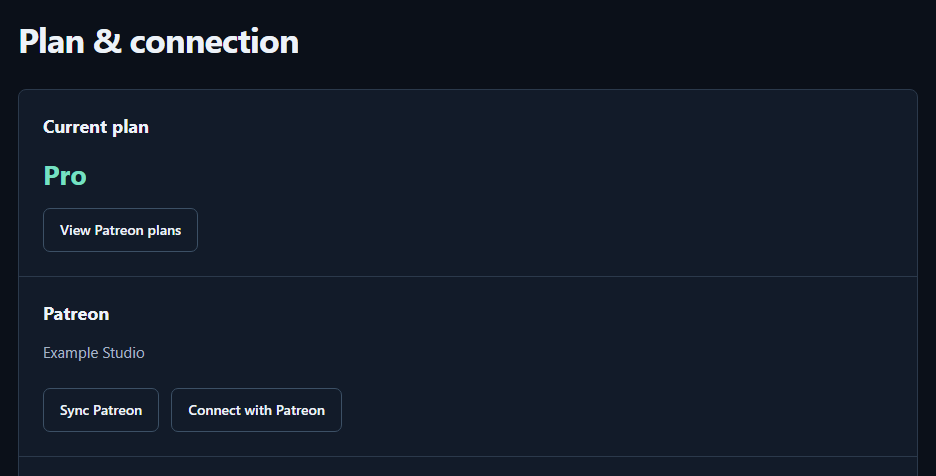
- View Patreon plansIscriviti prima a TierKey Basic o Pro con il tuo account creator di Patreon. Se sei già iscritto, continua.
- Connect with PatreonAccedi e collega lo stesso account. Autorizza il collegamento su Patreon, poi torna a TierKey.
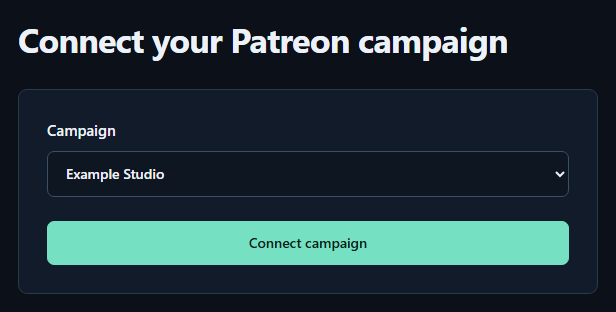
- CampaignSe compare questa schermata, seleziona la tua pagina creator di Patreon.
- Connect campaignPremi per collegare la pagina e caricare i livelli. Non serve se è già collegata.
Creare il primo link
Apri Link nel menu e premi Nuovo link. Compila o seleziona queste quattro voci, dall’alto verso il basso.

- Name (optional)Un nome per te. I fan non lo vedono.
- Public label (optional)Un nome mostrato ai fan. Entrambi i nomi sono facoltativi.
- Destination URLIncolla l’URL di condivisione completo dell’opera. L’indirizzo example.com nell’immagine è solo un esempio.
- Allowed tiersSeleziona tutti i livelli autorizzati. Includi manualmente anche quelli superiori.
- Create linkPremi per salvare. Per il primo link puoi lasciare chiuse le impostazioni Pro.
- Nome (facoltativo)
- Un nome per ritrovare il link, per esempio «Opere di ottobre». I fan non lo vedono. Puoi lasciarlo vuoto.
- Etichetta pubblica (facoltativa)
- Un nome mostrato ai fan nella pagina di verifica, per esempio «Guarda le opere di ottobre». Puoi lasciarlo vuoto.
- URL di destinazione
- Sul servizio che ospita le opere, usa «Copia link di condivisione» o un’opzione simile e incolla qui l’indirizzo. Deve iniziare con https://. Mantieni l’indirizzo completo, inclusa la parte dopo # nei link MEGA.
- Livelli consentiti
- Spunta la casella di ogni livello che può vedere le opere. Scegline almeno uno. Per includere i livelli superiori, seleziona anche quelli. Un prezzo più alto non concede automaticamente l’accesso.
Per il primo link puoi lasciare Reindirizzamento per livello (Pro) chiuso e premere Crea link. Quando appare Link salvato. e il link è nell’elenco, è pronto.
Copiare e condividere il link
- In Link, trova la riga del link da condividere e premi Copia. Quando il pulsante mostra Copiato, il link è stato copiato.
- Apri l’editor dei post di Patreon. Fai clic nel punto del testo in cui vuoi mettere il link e incollalo. Usa il link TierKey appena copiato, anziché l’indirizzo di destinazione originale.
- Controlla il contenuto e chi potrà vederlo, poi pubblica su Patreon. I fan aprono il link e usano Continua con Patreon per accedere a Patreon. Se il loro livello è consentito, possono premere Vai alla destinazione per aprire le opere.
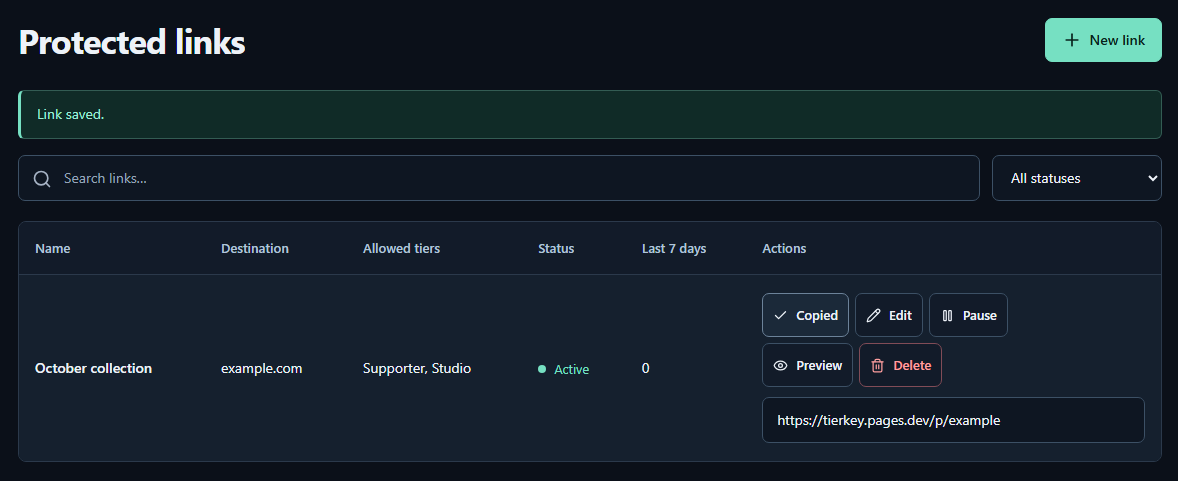
- CopyPremi Copy nell’elenco. Copied indica che il link è stato copiato.
- Fixed URLIncolla questo link TierKey nel post Patreon. Condividi questo link invece dell’indirizzo originale dell’opera.
Anteprima mostra l’aspetto della pagina di verifica, senza verificare l’abbonamento. Per provare l’accesso alle opere, apri il link condiviso con un account fan di un livello consentito.
Gestire i link
In Link, usa i pulsanti sulla riga del link da modificare.
- EditModifica destinazione o livelli. Il link condiviso resta invariato dopo il salvataggio.
- PauseFerma temporaneamente il reindirizzamento. Il pulsante diventa Resume per riattivarlo.
- DeleteL’eliminazione è irreversibile. Usa Pause per una sospensione temporanea.
- Modifica
- Modifica la destinazione o i livelli consentiti e premi Salva modifiche. Il link TierKey resta uguale: non devi sostituirlo nei tuoi post.
- Metti in pausa
- Ferma temporaneamente il passaggio alla destinazione tramite questo link TierKey. Usalo se pensi di riattivarlo in seguito.
- Riattiva
- Riattiva un link in pausa. Puoi usare lo stesso link.
- Elimina
- Elimina definitivamente questo link TierKey. Non puoi annullare l’operazione e il link nei post smetterà di funzionare. Le opere su MEGA o altri servizi non vengono eliminate.
Cronologia accessi
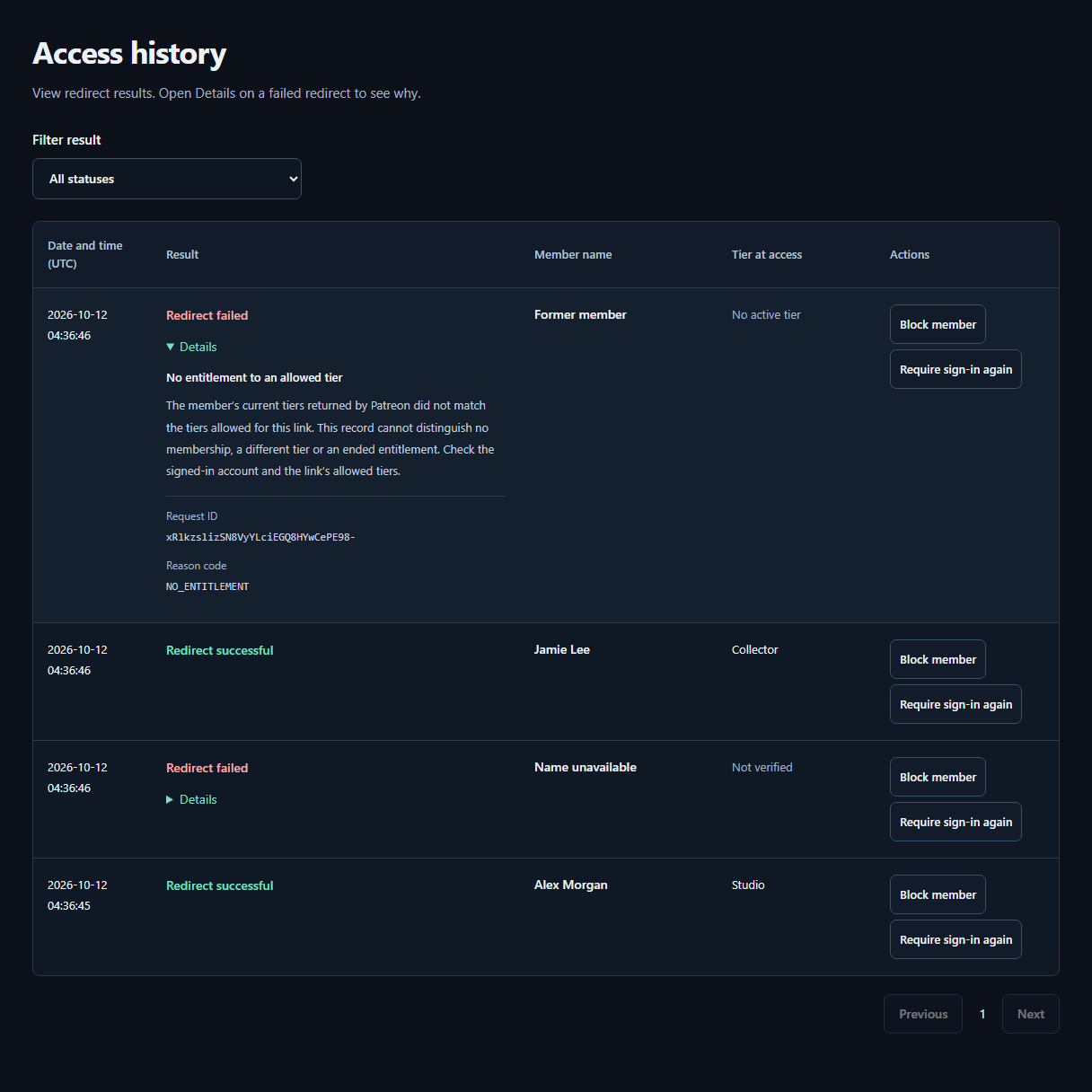
- ResultControlla se il reindirizzamento è riuscito. Il livello registrato all’accesso appare accanto al nome del membro su Patreon.
- DetailsApri Dettagli su un errore per leggere il motivo e cosa fare. Un errore non significa necessariamente che la persona non sia un membro.
Apri Cronologia accessi per vedere quando sono stati aperti i link e se l’accesso è riuscito. Con Pro, usa Filtra per risultato per scegliere i risultati. La cronologia viene conservata per 7 giorni con Basic e 90 giorni con Pro.
I risultati sono Reindirizzamento riuscito o Reindirizzamento non riuscito. Le visite prima dell’accesso e le verifiche preliminari sono escluse. Apri Dettagli su un errore per leggere il motivo e cosa fare. Anche problemi di connessione o link in pausa possono causare un errore, non solo l’assenza dei requisiti. Riuscito significa che TierKey ha emesso il reindirizzamento, non che la pagina si è caricata o il download è terminato.
Gli orari sono in UTC. Convertili nell’ora locale se necessario. Accanto al nome visualizzato del membro su Patreon sono indicati i livelli registrati all’accesso. Nessun livello attivo è diverso da Non verificato.
Usare le funzioni Pro
Reindirizzamento per livello (Pro)
- Per inviare livelli diversi a pagine diverse, apri Reindirizzamento per livello (Pro) nel modulo di creazione o modifica e spunta la casella interna. Lascia compilato anche il normale campo URL di destinazione.
- Inserisci un URL di destinazione per ogni livello selezionato. Se corrispondono più livelli, viene usato il numero di Priorità più piccolo. Per esempio, 1 viene prima di 2. Poi crea o salva il link.
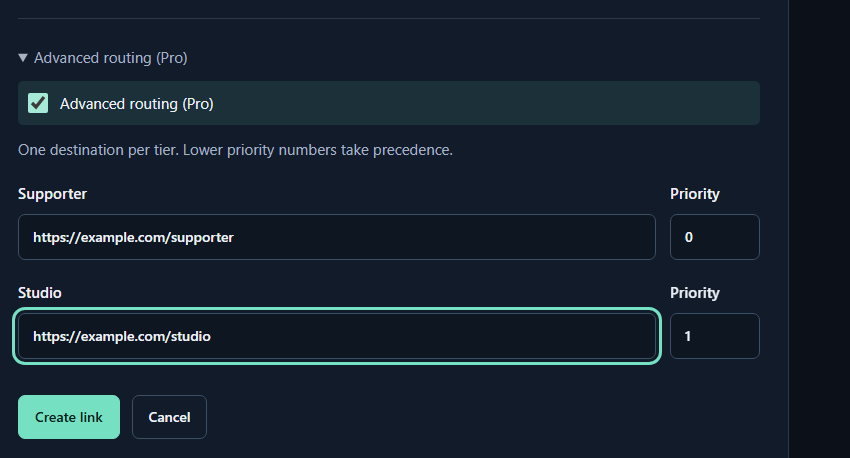
- Advanced routing (Pro)Con Pro, apri le impostazioni avanzate nell’editor del link e seleziona la casella.
- Destination URLInserisci una destinazione per ogni livello consentito.
- PriorityPer chi possiede più livelli, prevale il numero minore. Infine crea il link o salva le modifiche.
Sicurezza
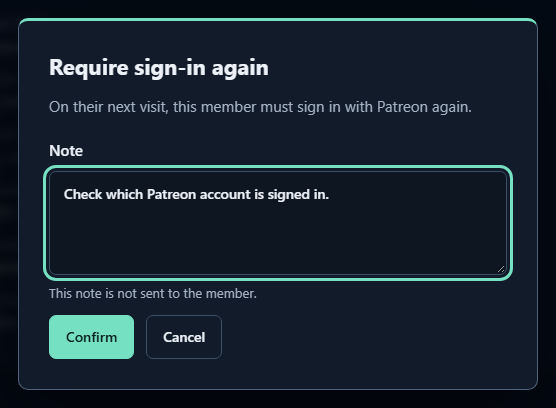
- NoteQuesta finestra Pro si apre dalla cronologia. La nota è interna e non viene inviata al membro.
- ConfirmConferma per richiedere un nuovo accesso a Patreon alla prossima visita. Anche le note per il blocco sono interne.
In Cronologia accessi, Richiedi un nuovo accesso richiede al membro di accedere di nuovo a Patreon alla visita successiva. Blocca membro gli impedisce di usare i tuoi link TierKey.
La Nota è per i tuoi appunti. Non viene inviata come messaggio Patreon. Per annullare un blocco, apri Sicurezza e premi Sblocca membro per quel membro.
Gli avvisi in Sicurezza invitano a controllare, ma non dimostrano una redistribuzione. Anche viaggi o reti condivise possono generarli. Il blocco non disattiva un URL di destinazione che il membro conosce già.
Se qualcosa non funziona
Non riesco a premere Nuovo link
Apri Piano e collegamento. Controlla che Piano attuale mostri Basic o Pro e che Patreon sia collegato. Se ti sei appena abbonato, premi Sincronizza Patreon e riapri Link.
Manca il livello che cerco
Controlla che sia collegata la pagina creator corretta. Puoi selezionare solo livelli a pagamento. Dopo aver aggiunto o modificato un livello su Patreon, premi Sincronizza Patreon in Piano e collegamento.
Un membro non riesce ad aprire le opere
Controlla che il fan abbia effettuato l’accesso con l’account Patreon usato per abbonarsi e che il suo livello sia incluso in Livelli consentiti. Verifica anche che il link non sia in pausa.
La verifica dell’abbonamento è temporaneamente indisponibile
Aspetta un po’ e riapri il link. TierKey non ha potuto consultare Patreon in quel momento: non significa che l’abbonamento sia terminato. Se succede ancora, contatta l’assistenza dalla relativa pagina.
Se ti serve ancora aiuto, descrivi cosa hai fatto e cosa è apparso. Includi l’ID richiesta, se presente. Non inviare password o URL di destinazione privati.
Contatti e segnalazioniPossibilità e limiti di TierKey
TierKey verifica l’abbonamento prima del reindirizzamento. Non ospita file né modifica i permessi del servizio di destinazione. Un fan autorizzato può vedere l’URL di destinazione e salvare o ricondividere i file. Un URL già divulgato va disattivato o sostituito nel servizio di archiviazione. TierKey non può recuperare le copie salvate.