Decide primero qué archivos recibe cada nivel de Patreon. Después coordina la audiencia de la publicación, los niveles permitidos en TierKey y los permisos del destino. Pagar más no equivale a elegir el nivel correcto. Los niveles de esta guía pertenecen a tu página de creador; Basic y Pro son los planes independientes de TierKey.
Anota las reglas antes de crear enlaces
El ejemplo usa tres niveles ficticios. Decide si los superiores reciben también los archivos de los inferiores e inclúyelos expresamente en cada enlace. No deduzcas la herencia de acceso a partir de precios o nombres.
Desliza la tabla horizontalmente para ver todas las columnas.
| Colección | Niveles permitidos | Destino |
|---|---|---|
| Bocetos | Sketch, Studio, Archive | Carpeta de bocetos |
| Archivos en alta resolución | Studio, Archive | Carpeta de alta resolución |
| Paquete de archivo | Archive | Carpeta del archivo |
Un destino común para varios niveles
Un enlace Basic de TierKey admite un destino y varios niveles permitidos. Para los bocetos del ejemplo, selecciona los tres niveles y la carpeta de bocetos. Crea otro enlace para alta resolución y permite Studio y Archive.
Selecciona también la audiencia correcta del post en Patreon. Ese ajuste controla la lectura del post; TierKey controla quién puede seguir el enlace externo. La URL directa de la carpeta continúa dependiendo del almacenamiento.
Las capturas muestran la interfaz en inglés. Relaciona cada número con su explicación. Pulsa una imagen para ampliarla. Los nombres, URL y registros son ejemplos.

- Name (optional)Un nombre para ti. Los fans no lo ven.
- Public label (optional)Un nombre que verán los fans. Ambos nombres son opcionales.
- Destination URLPega la URL completa para compartir tu obra. La dirección example.com de la imagen es solo un ejemplo.
- Allowed tiersMarca todos los niveles que podrán acceder. Incluye también los superiores si quieres darles acceso.
- Create linkPulsa para guardar. Puedes dejar cerrada la configuración Pro al crear tu primer enlace.
Pro: un enlace con destinos diferentes por nivel
Pro cambia el destino de la persona que cumple una regla. No combina carpetas, concede permisos en Drive ni calcula beneficios a partir del importe pagado.
- Activa las rutas por nivel en los ajustes del enlace y añade reglas para los niveles del creador previstos.
- Selecciona el nivel exacto, introduce la URL completa y fija la prioridad. Si coinciden varios niveles con derecho de acceso, se comprueban primero los números de prioridad menores.
- Comprueba que cada nivel que quieras admitir tenga una regla adecuada. No supongas que una persona sin coincidencias recibirá un destino predeterminado.
- Guarda y verifica el destino de cada nivel. Si una carpeta superior debe incluir beneficios inferiores, prepara tú ese contenido en el almacenamiento.
Las capturas muestran la interfaz en inglés. Relaciona cada número con su explicación. Pulsa una imagen para ampliarla. Los nombres, URL y registros son ejemplos.
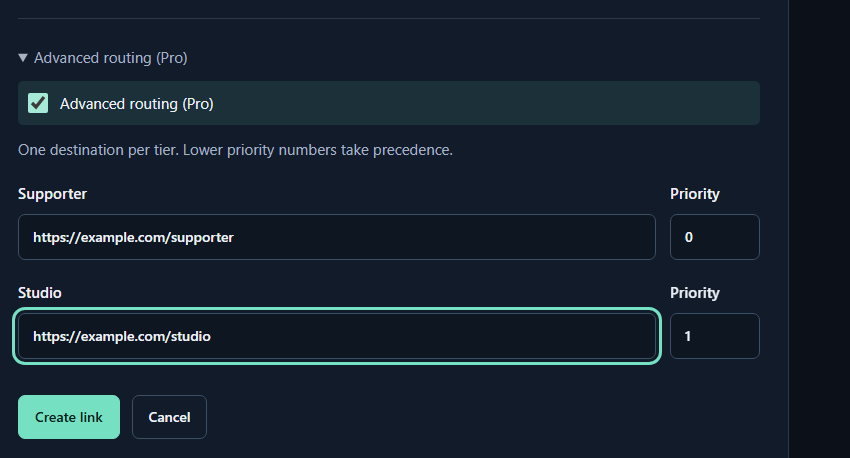
- Advanced routing (Pro)Con Pro, abre la configuración avanzada del editor y marca la casilla.
- Destination URLIntroduce un destino para cada nivel permitido.
- PrioritySi el miembro tiene varios niveles, se usa el número menor. Al terminar, crea el enlace o guarda los cambios.
Prueba audiencia y destino juntos
Las capturas son de la interfaz inglesa con datos de ejemplo. Usa los niveles de tu propia campaña conectada, no los nombres ficticios.
- Con consentimiento, pide a miembros de los niveles previstos que comprueben el archivo o carpeta real, no solo la redirección.
- Prueba un nivel inferior excluido y una cuenta sin membresía. Lee el detalle del fallo si el resultado no coincide con lo previsto.
- Si un miembro superior encuentra un bloqueo, revisa su nivel real, la audiencia del post y las reglas. Aportar más dinero sin cambiar de nivel no establece ese acceso.
Revisa los enlaces cuando cambien tus niveles
Guarda una lista de enlaces, niveles permitidos y destinos. Si añades, sustituyes o retiras un nivel, revisa tanto los posts como las reglas de TierKey. Reutilizar un nombre no garantiza que un nivel nuevo sea el anterior.
Puedes cambiar el destino manteniendo el enlace de TierKey. Si el destino antiguo se filtró, revócalo también en el almacenamiento. Cambiar las reglas no desactiva marcadores directos a la carpeta anterior.