먼저 Patreon 등급마다 어떤 파일을 제공할지 정하세요. 그다음 게시물 공개 범위, TierKey 허용 등급, 배포 대상 권한을 맞춥니다. 결제 금액이 높다는 것이 올바른 등급 가입을 대신하지는 않습니다. 여기서 말하는 등급은 자신의 크리에이터 페이지 등급이며, TierKey 서비스 요금제인 Basic·Pro와는 다릅니다.
링크를 만들기 전에 제공 범위를 표로 정리하기
아래 예시는 가상의 크리에이터 등급 세 개를 사용합니다. 상위 등급에 하위 파일도 제공할지 먼저 결정한 뒤 각 링크에서 해당 등급을 명시적으로 선택하세요. 가격이나 이름만으로 권한이 자동 상속된다고 생각하면 안 됩니다.
표를 좌우로 스크롤하면 모든 열을 볼 수 있습니다.
| 제공 자료 | 허용할 크리에이터 등급 | 배포 대상 |
|---|---|---|
| 스케치 모음 | Sketch, Studio, Archive | 스케치 폴더 |
| 고해상도 파일 | Studio, Archive | 고해상도 폴더 |
| 아카이브 패키지 | Archive | 아카이브 폴더 |
같은 파일을 제공한다면 공통 전송 대상 사용하기
TierKey Basic 링크에는 하나의 전송 대상과 여러 허용 등급을 설정할 수 있습니다. 스케치 모음은 세 등급을 모두 선택하고 스케치 폴더로 보냅니다. 고해상도 파일은 별도 링크를 만들고 Studio와 Archive를 허용합니다.
Patreon 게시물도 알맞은 공개 범위를 선택하세요. 게시물 설정은 본문 열람을, TierKey는 외부 링크 통과를 관리합니다. 폴더 URL에 직접 접근할 때는 여전히 저장 서비스의 권한이 적용됩니다.
이미지는 영어 화면입니다. 번호와 설명을 비교하세요. 이미지를 누르면 확대됩니다. 이름, URL, 회원 기록은 설명용 예시입니다.

- Name (optional)본인만 보는 이름입니다. 팬에게는 보이지 않습니다.
- Public label (optional)팬에게 표시할 이름입니다. 두 이름 모두 비워 둬도 됩니다.
- Destination URL작품의 공유 URL을 끝까지 붙여 넣으세요. 이미지의 example.com 주소는 입력 예시입니다.
- Allowed tiers접근을 허용할 모든 Tier를 선택하세요. 상위 Tier도 직접 선택해야 합니다.
- Create link눌러 저장하세요. 첫 링크는 Pro 상세 설정을 열지 않아도 됩니다.
Pro로 하나의 링크에서 등급별로 전송하기
Pro는 규칙에 맞는 방문자의 목적지를 바꿉니다. 여러 폴더 통합, Drive 권한 부여, 결제 금액을 이용한 혜택 계산을 하는 기능은 아닙니다.
- 링크 설정에서 등급별 전송을 켜고 대상 크리에이터 등급에 대한 규칙을 추가합니다.
- 규칙마다 정확한 등급, 완전한 전송 URL, 우선순위를 설정합니다. 접근 가능한 여러 등급이 동시에 일치하면 우선순위 숫자가 작은 규칙부터 확인합니다.
- 허용하려는 모든 등급에 적절한 규칙이 있는지 확인합니다. 일치하지 않는 방문자가 자동으로 기본 대상으로 이동한다고 가정하지 마세요.
- 저장한 뒤 등급마다 전송 대상을 시험합니다. 상위 폴더에 하위 혜택도 넣으려면 저장 서비스에서 해당 파일을 직접 준비합니다.
이미지는 영어 화면입니다. 번호와 설명을 비교하세요. 이미지를 누르면 확대됩니다. 이름, URL, 회원 기록은 설명용 예시입니다.
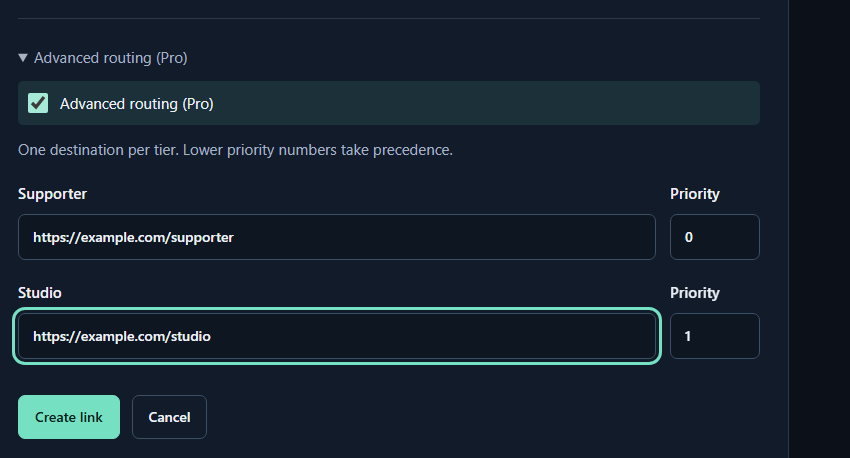
- Advanced routing (Pro)Pro에서 링크 편집 화면의 상세 설정을 열고 체크하세요.
- Destination URL허용한 Tier마다 전송할 URL을 입력하세요.
- Priority여러 Tier를 가진 회원은 숫자가 작은 설정을 따릅니다. 마지막으로 링크를 생성하거나 변경 사항을 저장하세요.
게시물 범위와 실제 배포 대상을 함께 확인하기
화면은 영어 인터페이스에 샘플 데이터를 표시한 것입니다. 설정할 때는 예시 이름이 아닌 자신의 연결된 Campaign 등급을 선택하세요.
- 각 대상 등급 회원의 동의를 얻어 링크를 시험합니다. 전송 성공뿐 아니라 실제 폴더나 파일이 맞는지 확인합니다.
- 제외하려는 하위 등급과 비회원도 시험합니다. 예상과 다르면 기록의 상세 실패 이유를 읽습니다.
- 상위 회원이 잠금 문제를 알리면 실제 가입 등급, 게시물 공개 범위, 링크 규칙을 확인합니다. 등급을 바꾸지 않고 금액만 추가한 것으로는 접근이 확정되지 않습니다.
Patreon 등급을 변경하면 링크도 점검하기
공유 링크, 허용 등급, 전송 대상의 대응을 기록해 두세요. 등급을 신설·교체·폐지할 때 게시물과 TierKey 규칙을 함께 확인합니다. 같은 표시 이름으로 다시 만들어도 기존 등급과 동일하다고 볼 수 없습니다.
전송 대상을 바꿔도 TierKey 링크는 유지할 수 있습니다. 다만 기존 배포 URL이 유출됐다면 저장 서비스에서 이전 접근도 중지해야 합니다. TierKey 규칙을 바꿔도 옛 폴더로 직접 가는 북마크는 무효화되지 않습니다.