Définissez d’abord les fichiers accessibles à chaque niveau Patreon. Alignez ensuite l’audience du post, les niveaux autorisés dans TierKey et les permissions de destination. Un montant supérieur ne remplace pas le choix du bon niveau. Les niveaux décrits ici sont ceux de votre page ; Basic et Pro sont les offres distinctes de TierKey.
Noter les règles avant de créer les liens
Cet exemple utilise trois niveaux fictifs. Décidez si les niveaux supérieurs incluent les fichiers des niveaux inférieurs, puis autorisez-les explicitement sur chaque lien. Les noms et les prix ne définissent pas une hiérarchie automatique d’accès.
Faites défiler le tableau horizontalement pour voir toutes les colonnes.
| Collection | Niveaux autorisés | Destination |
|---|---|---|
| Croquis | Sketch, Studio, Archive | Dossier de croquis |
| Fichiers haute résolution | Studio, Archive | Dossier haute résolution |
| Lot d’archives | Archive | Dossier d’archives |
Une destination commune pour plusieurs niveaux
Un lien TierKey Basic accepte une destination et plusieurs niveaux autorisés. Pour les croquis, sélectionnez les trois niveaux et le dossier correspondant. Créez un autre lien pour la haute résolution, avec Studio et Archive.
Choisissez aussi l’audience du post Patreon. Ce réglage protège la lecture du post ; TierKey contrôle le passage par le lien externe. L’accès direct au dossier reste soumis aux autorisations du stockage.
Les captures montrent l’interface en anglais. Comparez les numéros aux explications. Cliquez sur une image pour l’agrandir. Les noms, URL et historiques sont des exemples.

- Name (optional)Un nom pour vous. Les fans ne le voient pas.
- Public label (optional)Un nom affiché aux fans. Les deux noms sont facultatifs.
- Destination URLCollez l’URL de partage complète de votre œuvre. L’adresse example.com de l’image est un exemple.
- Allowed tiersCochez tous les niveaux autorisés. Sélectionnez aussi les niveaux supérieurs si vous souhaitez les inclure.
- Create linkCliquez pour enregistrer. Pour un premier lien, vous pouvez laisser les paramètres Pro fermés.
Pro : un lien, plusieurs destinations selon le niveau
Pro change la destination d’un visiteur qui correspond à une règle. Il ne regroupe pas des dossiers, n’accorde pas de droits Drive et ne calcule pas les avantages selon la somme payée.
- Activez le routage par niveau dans les réglages du lien et ajoutez les règles des niveaux concernés.
- Choisissez le niveau exact, l’URL complète et la priorité. Si plusieurs niveaux donnant des droits correspondent, les numéros de priorité les plus bas sont examinés en premier.
- Vérifiez que chaque niveau prévu possède une règle adaptée. Ne supposez pas qu’une personne sans correspondance recevra une destination par défaut.
- Enregistrez et testez chaque niveau. Si le dossier supérieur doit contenir des avantages inférieurs, préparez ces fichiers sur le stockage.
Les captures montrent l’interface en anglais. Comparez les numéros aux explications. Cliquez sur une image pour l’agrandir. Les noms, URL et historiques sont des exemples.
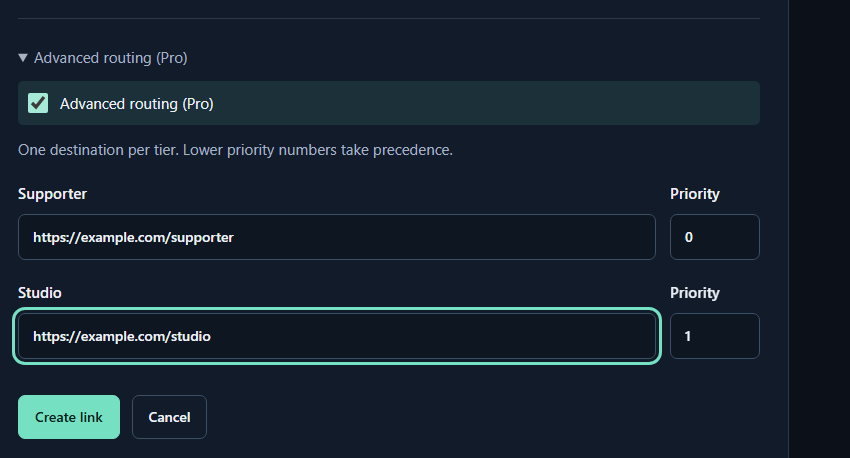
- Advanced routing (Pro)Avec Pro, ouvrez les paramètres avancés de l’éditeur de lien et cochez la case.
- Destination URLSaisissez une URL de destination pour chaque niveau autorisé.
- PriorityPour un membre ayant plusieurs niveaux, le nombre le plus petit est prioritaire. Créez le lien ou enregistrez les modifications.
Tester ensemble audience et destination
Les captures utilisent l’interface anglaise et des données d’exemple. Sélectionnez les niveaux de votre propre campagne connectée, pas les noms fictifs.
- Avec leur accord, demandez aux membres concernés de vérifier le fichier ou dossier réel, pas seulement la redirection.
- Testez aussi un niveau inférieur exclu et un non-membre. Consultez les détails si le résultat ne correspond pas à votre plan.
- Si un membre d’un niveau supérieur est bloqué, vérifiez son niveau réel, l’audience du post et les règles. Payer davantage sans changer de niveau ne suffit pas.
Revoir les liens après un changement de niveaux
Tenez une liste des liens, niveaux autorisés et destinations. Quand un niveau est ajouté, remplacé ou retiré, vérifiez les publications et les règles TierKey. Un même nom affiché ne garantit pas qu’un niveau recréé soit identique.
Une destination peut changer sans changer le lien TierKey. Si l’ancienne URL a fuité, révoquez aussi l’accès sur le stockage. Modifier une règle ne désactive pas les favoris directs vers l’ancien dossier.